
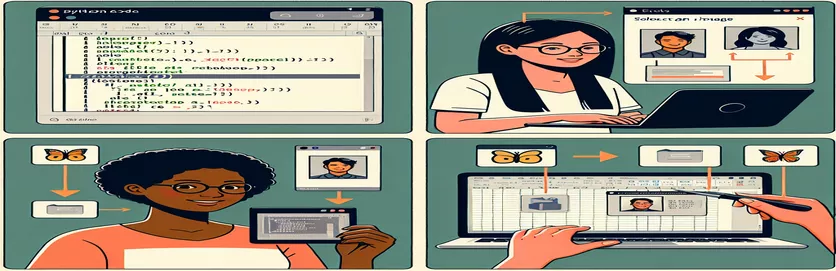
ಪೈಥಾನ್ನೊಂದಿಗೆ ಎಕ್ಸೆಲ್ ಸೆಲ್ಗಳಲ್ಲಿ ಇಮೇಜ್ ಎಂಬೆಡಿಂಗ್ ಮಾಸ್ಟರಿಂಗ್
ಎಕ್ಸೆಲ್ ಮತ್ತು ಪೈಥಾನ್ನೊಂದಿಗೆ ಕೆಲಸ ಮಾಡುವುದು ಆಗಾಗ್ಗೆ ಪುನರಾವರ್ತಿತ ಕಾರ್ಯಗಳನ್ನು ಸ್ವಯಂಚಾಲಿತಗೊಳಿಸುವುದನ್ನು ಒಳಗೊಂಡಿರುತ್ತದೆ ಮತ್ತು ಚಿತ್ರಗಳನ್ನು ಸೇರಿಸುವುದು ಇದಕ್ಕೆ ಹೊರತಾಗಿಲ್ಲ. ನೀವು ಇದನ್ನು ಪ್ರಯತ್ನಿಸಿದರೆ, ಚಿತ್ರಗಳನ್ನು ನೇರವಾಗಿ ಸೆಲ್ನಲ್ಲಿ ಇರಿಸುವುದು ತೋರುವಷ್ಟು ಸರಳವಾಗಿಲ್ಲ ಎಂದು ನೀವು ಗಮನಿಸಿರಬಹುದು. 🧩
Excel ನ UI ನಿಮಗೆ ಚಿತ್ರಗಳನ್ನು ಮನಬಂದಂತೆ ಕೋಶಗಳಲ್ಲಿ ಸೇರಿಸಲು ಅನುಮತಿಸುತ್ತದೆ, OpenPyxl ನಂತಹ ಪೈಥಾನ್ API ಗಳನ್ನು ಬಳಸಿಕೊಂಡು ಈ ನಡವಳಿಕೆಯನ್ನು ಪುನರಾವರ್ತಿಸುವುದು ಒಂದು ಅನನ್ಯ ಸವಾಲನ್ನು ಒದಗಿಸುತ್ತದೆ. ಸಾಮಾನ್ಯ ವಿಧಾನಗಳು ಕೋಶಗಳ ಬಳಿ ಚಿತ್ರಗಳನ್ನು ಆಂಕರ್ ಮಾಡುತ್ತದೆ ಆದರೆ ಅವುಗಳನ್ನು ಒಳಗೆ ಎಂಬೆಡ್ ಮಾಡುವುದಿಲ್ಲ. ಪಾಲಿಶ್ ಮಾಡಿದ, ಸೆಲ್-ನಿರ್ದಿಷ್ಟ ದೃಶ್ಯಗಳಿಗಾಗಿ ಪ್ರಯತ್ನಿಸುವಾಗ ಈ ಮಿತಿಯು ನಿರಾಶೆಯನ್ನು ಉಂಟುಮಾಡಬಹುದು. 📊
ಏರ್ಟೇಬಲ್ನ ಲಗತ್ತು ವೈಶಿಷ್ಟ್ಯವನ್ನು ಹೋಲುವ ಸ್ಪ್ರೆಡ್ಶೀಟ್ ಅನ್ನು ನೀವು ನಿರ್ಮಿಸುತ್ತಿದ್ದೀರಿ ಎಂದು ಊಹಿಸಿ-ಅನುಗುಣವಾದ ಡೇಟಾದ ಜೊತೆಗೆ ಚಿತ್ರಗಳನ್ನು ಪ್ರದರ್ಶಿಸಿ. ಉದಾಹರಣೆಗೆ, ಸೆಲ್ನಲ್ಲಿ "foo" ಮತ್ತು "bar" ಅನ್ನು "my_image.png" ನೊಂದಿಗೆ ಜೋಡಿಸುವುದು ಔಟ್ಪುಟ್ ಅನ್ನು ದೃಷ್ಟಿಗೆ ಆಕರ್ಷಕವಾಗಿ ಮತ್ತು ಸಂದರ್ಭೋಚಿತವಾಗಿ ಶ್ರೀಮಂತಗೊಳಿಸುತ್ತದೆ. ಆದಾಗ್ಯೂ, ಪೈಥಾನ್ ಸ್ಕ್ರಿಪ್ಟ್ ಇದನ್ನು ಸಾಧಿಸಲು ಸಾಮಾನ್ಯವಾಗಿ ಕೊರತೆಯಾಗುತ್ತದೆ. 😓
ಎಕ್ಸೆಲ್ನ UI ಕಾರ್ಯನಿರ್ವಹಣೆಯೊಂದಿಗೆ ಪೈಥಾನ್ನ ನಮ್ಯತೆಯನ್ನು ವಿಲೀನಗೊಳಿಸಲು ನೀವು ಉತ್ಸುಕರಾಗಿದ್ದಲ್ಲಿ, ಈ ಮಾರ್ಗದರ್ಶಿ ನಿಮ್ಮನ್ನು ಹಂತಗಳ ಮೂಲಕ ನಡೆಸುತ್ತದೆ. ನೀವು ಡ್ಯಾಶ್ಬೋರ್ಡ್ ಅನ್ನು ವರ್ಧಿಸುತ್ತಿರಲಿ ಅಥವಾ ವರದಿಯನ್ನು ಸುವ್ಯವಸ್ಥಿತಗೊಳಿಸುತ್ತಿರಲಿ, ಚಿತ್ರಗಳನ್ನು ನೇರವಾಗಿ ಸೆಲ್ಗಳಿಗೆ ಸಂಯೋಜಿಸುವುದು ನಿಮ್ಮ ಕೆಲಸವನ್ನು ಉನ್ನತೀಕರಿಸುತ್ತದೆ. 🚀
| ಆಜ್ಞೆ | ಬಳಕೆಯ ಉದಾಹರಣೆ |
|---|---|
| openpyxl.drawing.image.Image | ಇಮೇಜ್ ಫೈಲ್ ಅನ್ನು OpenPyxl ವರ್ಕ್ಬುಕ್ಗೆ ಲೋಡ್ ಮಾಡಲು ಈ ಆಜ್ಞೆಯನ್ನು ಬಳಸಲಾಗುತ್ತದೆ. ಇದು ಎಕ್ಸೆಲ್ ಶೀಟ್ನಲ್ಲಿ ಚಿತ್ರವನ್ನು ಎಂಬೆಡ್ ಮಾಡಲು ಅನುಮತಿಸುತ್ತದೆ. |
| img.anchor | ಎಕ್ಸೆಲ್ ಶೀಟ್ನಲ್ಲಿ ಚಿತ್ರವನ್ನು ಆಂಕರ್ ಮಾಡಬೇಕಾದ ಸ್ಥಳವನ್ನು ನಿರ್ದಿಷ್ಟಪಡಿಸುತ್ತದೆ. ಉದಾಹರಣೆಗೆ, ಅದನ್ನು "B2" ಗೆ ಹೊಂದಿಸುವುದರಿಂದ B2 ನಲ್ಲಿ ಸೆಲ್ಗೆ ಚಿತ್ರವನ್ನು ಒಟ್ಟುಗೂಡಿಸುತ್ತದೆ. |
| ws.add_image(img) | ವರ್ಕ್ಶೀಟ್ಗೆ ಲೋಡ್ ಮಾಡಲಾದ ಚಿತ್ರವನ್ನು ಸೇರಿಸುತ್ತದೆ. ವರ್ಕ್ಬುಕ್ನಲ್ಲಿ ನಿರ್ದಿಷ್ಟಪಡಿಸಿದ ಆಂಕರ್ ಪಾಯಿಂಟ್ನಲ್ಲಿ ಚಿತ್ರವನ್ನು ಇರಿಸಲು ಇದು ಅತ್ಯಗತ್ಯ. |
| ws.column_dimensions | ನಿರ್ದಿಷ್ಟ ಕಾಲಮ್ನ ಅಗಲವನ್ನು ಸರಿಹೊಂದಿಸುತ್ತದೆ. ಎಂಬೆಡೆಡ್ ಚಿತ್ರದ ಆಯಾಮಗಳಿಗೆ ಸರಿಹೊಂದುವಂತೆ ಕೋಶಗಳನ್ನು ಮರುಗಾತ್ರಗೊಳಿಸಲು ಇದು ವಿಶೇಷವಾಗಿ ಉಪಯುಕ್ತವಾಗಿದೆ. |
| ws.row_dimensions | ನಿರ್ದಿಷ್ಟ ಸಾಲಿನ ಎತ್ತರವನ್ನು ಬದಲಾಯಿಸುತ್ತದೆ. ಚಿತ್ರವು ಕೋಶದೊಳಗೆ ಅಚ್ಚುಕಟ್ಟಾಗಿ ಹೊಂದಿಕೊಳ್ಳುತ್ತದೆ ಎಂದು ಖಚಿತಪಡಿಸಿಕೊಳ್ಳಲು ಕಾಲಮ್ ಮರುಗಾತ್ರಗೊಳಿಸುವಿಕೆಯೊಂದಿಗೆ ಇದನ್ನು ಹೆಚ್ಚಾಗಿ ಬಳಸಲಾಗುತ್ತದೆ. |
| pd.ExcelWriter | OpenPyxl ಬಳಸಿಕೊಂಡು ಎಕ್ಸೆಲ್ ಫೈಲ್ಗೆ ಪಾಂಡಾಸ್ ಡೇಟಾಫ್ರೇಮ್ ಅನ್ನು ರಫ್ತು ಮಾಡಲು ಹೊಂದಿಕೊಳ್ಳುವ ಮಾರ್ಗವನ್ನು ಒದಗಿಸುತ್ತದೆ. ಇದು ಚಿತ್ರಗಳನ್ನು ಸೇರಿಸುವುದು ಸೇರಿದಂತೆ ಹಾಳೆಯ ಗ್ರಾಹಕೀಕರಣವನ್ನು ಅನುಮತಿಸುತ್ತದೆ. |
| ws._images | ಶೀಟ್ಗೆ ಸೇರಿಸಲಾದ ಎಲ್ಲಾ ಚಿತ್ರಗಳನ್ನು ಸಂಗ್ರಹಿಸುವ OpenPyxl ವರ್ಕ್ಶೀಟ್ಗಳ ಆಂತರಿಕ ಆಸ್ತಿ. ಇದನ್ನು ಊರ್ಜಿತಗೊಳಿಸುವಿಕೆ ಅಥವಾ ಕುಶಲತೆಗಾಗಿ ಬಳಸಬಹುದು. |
| writer.sheets | ಪಾಂಡಾಸ್ ಡೇಟಾಫ್ರೇಮ್ ರಫ್ತು ಸಮಯದಲ್ಲಿ ರಚಿಸಲಾದ ವರ್ಕ್ಶೀಟ್ ಅನ್ನು ಪ್ರವೇಶಿಸುತ್ತದೆ. ಡೇಟಾವನ್ನು ರಫ್ತು ಮಾಡಿದ ನಂತರ ಚಿತ್ರಗಳಂತಹ ಹೆಚ್ಚುವರಿ ಅಂಶಗಳನ್ನು ಸೇರಿಸಲು ಇದು ಅತ್ಯಗತ್ಯ. |
| unittest.TestCase | ಪೈಥಾನ್ನ ಯುನಿಟೆಸ್ಟ್ ಫ್ರೇಮ್ವರ್ಕ್ನಲ್ಲಿ ಪರೀಕ್ಷಾ ಪ್ರಕರಣವನ್ನು ವ್ಯಾಖ್ಯಾನಿಸಲು ಬಳಸಲಾಗುತ್ತದೆ. ಚಿತ್ರಗಳನ್ನು ಸರಿಯಾಗಿ ಎಂಬೆಡ್ ಮಾಡಲಾಗಿದೆಯೆ ಎಂದು ಖಚಿತಪಡಿಸಿಕೊಳ್ಳಲು ಇದು ಎಕ್ಸೆಲ್ ಫೈಲ್ನ ಮೌಲ್ಯೀಕರಣವನ್ನು ಅನುಮತಿಸುತ್ತದೆ. |
| unittest.main() | ಪರೀಕ್ಷಾ ಸೂಟ್ ಅನ್ನು ರನ್ ಮಾಡುತ್ತದೆ. ಇಮೇಜ್ ಎಂಬೆಡಿಂಗ್ ಕಾರ್ಯಕ್ಕಾಗಿ ವ್ಯಾಖ್ಯಾನಿಸಲಾದ ಎಲ್ಲಾ ಪರೀಕ್ಷೆಗಳು ಯಶಸ್ವಿಯಾಗಿ ಹಾದುಹೋಗುವುದನ್ನು ಖಚಿತಪಡಿಸಿಕೊಳ್ಳಲು ಇದನ್ನು ಬಳಸಲಾಗುತ್ತದೆ. |
ಪೈಥಾನ್ನೊಂದಿಗೆ ಎಕ್ಸೆಲ್ನಲ್ಲಿ ಇಮೇಜ್ ಎಂಬೆಡಿಂಗ್ ಅನ್ನು ಸರಳಗೊಳಿಸುವುದು
ಪೈಥಾನ್ ಬಳಸಿಕೊಂಡು ನೇರವಾಗಿ ಎಕ್ಸೆಲ್ ಕೋಶಗಳಲ್ಲಿ ಚಿತ್ರಗಳನ್ನು ಎಂಬೆಡ್ ಮಾಡುವುದು ಕ್ರಿಯಾತ್ಮಕ ಮತ್ತು ದೃಷ್ಟಿಗೆ ಇಷ್ಟವಾಗುವ ಸ್ಪ್ರೆಡ್ಶೀಟ್ಗಳನ್ನು ರಚಿಸಲು ಪ್ರಬಲ ಮಾರ್ಗವಾಗಿದೆ. ಮೇಲೆ ಒದಗಿಸಿದ ಸ್ಕ್ರಿಪ್ಟ್ಗಳು ಹೇಗೆ ಬಳಸಬೇಕು ಎಂಬುದನ್ನು ತೋರಿಸುತ್ತದೆ OpenPyxl ಈ ಉದ್ದೇಶಕ್ಕಾಗಿ ಗ್ರಂಥಾಲಯ. ಮುಂತಾದ ಆಜ್ಞೆಗಳನ್ನು ಹತೋಟಿಗೆ ತರುವ ಮೂಲಕ ಚಿತ್ರ ಮತ್ತು ws.add_image, ಈ ಸ್ಕ್ರಿಪ್ಟ್ಗಳು ಚಿತ್ರಗಳನ್ನು ನಿರ್ದಿಷ್ಟ ಕೋಶಗಳಿಗೆ ಪರಿಣಾಮಕಾರಿಯಾಗಿ ಜೋಡಿಸುವ ಮೂಲಕ ಕೇವಲ ಆಂಕರ್ ಮಾಡುವ ಸವಾಲನ್ನು ಜಯಿಸುತ್ತವೆ. ತಡೆರಹಿತ ಏರ್ಟೇಬಲ್-ಶೈಲಿಯ ಅನುಭವಕ್ಕಾಗಿ ಡೇಟಾ ಸಾಲುಗಳ ಜೊತೆಗೆ ಚಿತ್ರಗಳನ್ನು ಎಂಬೆಡ್ ಮಾಡುವಂತಹ UI ಕಾರ್ಯನಿರ್ವಹಣೆಗಳನ್ನು ನೀವು ಪ್ರೋಗ್ರಾಮಿಕ್ ಆಗಿ ಪುನರಾವರ್ತಿಸಲು ಈ ವಿಧಾನವು ಅತ್ಯಮೂಲ್ಯವಾಗಿದೆ. 🚀
ಈ ಸ್ಕ್ರಿಪ್ಟ್ಗಳ ಕೀಲಿಯು ಅವುಗಳ ಸೆಲ್ ಮರುಗಾತ್ರಗೊಳಿಸುವಿಕೆ ಮತ್ತು ಇಮೇಜ್ ಆಂಕರ್ ಮಾಡುವ ಬಳಕೆಯಾಗಿದೆ. ಕಾಲಮ್ ಅಗಲಗಳು ಮತ್ತು ಸಾಲು ಎತ್ತರಗಳನ್ನು ಸರಿಹೊಂದಿಸುವ ಮೂಲಕ, ಚಿತ್ರಗಳು ಕೋಶಗಳೊಳಗೆ ಸಂಪೂರ್ಣವಾಗಿ ಹೊಂದಿಕೊಳ್ಳುತ್ತವೆ ಎಂದು ನಾವು ಖಚಿತಪಡಿಸಿಕೊಳ್ಳುತ್ತೇವೆ. ಉದಾಹರಣೆಗೆ, "B2" ಕೋಶಕ್ಕೆ ಚಿತ್ರವನ್ನು ಸೇರಿಸುವಾಗ, ಚಿತ್ರದ ಅಗಲವನ್ನು ಹೊಂದಿಸಲು ಕಾಲಮ್ ಅನ್ನು ಮರುಗಾತ್ರಗೊಳಿಸುವುದು ಮತ್ತು ಅದರ ಎತ್ತರವನ್ನು ಸರಿಹೊಂದಿಸಲು ಸಾಲನ್ನು ಕ್ಲೀನ್ ಮತ್ತು ವೃತ್ತಿಪರ ವಿನ್ಯಾಸವನ್ನು ರಚಿಸುತ್ತದೆ. ಎಕ್ಸೆಲ್ಗೆ ರಫ್ತು ಮಾಡಲಾದ ಪಾಂಡಾಸ್ ಡೇಟಾಫ್ರೇಮ್ನಂತಹ ರಚನಾತ್ಮಕ ಡೇಟಾದೊಂದಿಗೆ ಕೆಲಸ ಮಾಡುವಾಗ ಇದು ವಿಶೇಷವಾಗಿ ಉಪಯುಕ್ತವಾಗಿದೆ, ಅಲ್ಲಿ ಪ್ರತಿ ಸಾಲು ನಮೂದನ್ನು ಪ್ರತಿನಿಧಿಸುತ್ತದೆ ಮತ್ತು ಚಿತ್ರವು ಸಂದರ್ಭವನ್ನು ಹೆಚ್ಚಿಸುತ್ತದೆ.
ಹೆಚ್ಚುವರಿಯಾಗಿ, ಸಂಯೋಜಿಸುವುದು ಪಾಂಡಾಗಳು ಮತ್ತು OpenPyxl ಕೆಲಸದೊತ್ತಡಗಳನ್ನು ಸ್ವಯಂಚಾಲಿತಗೊಳಿಸಲು ಹೊಸ ಸಾಧ್ಯತೆಗಳನ್ನು ತೆರೆಯುತ್ತದೆ. ಪ್ರತಿ ಸಾಲು ಉತ್ಪನ್ನದ ಹೆಸರು, ವಿವರಣೆ ಮತ್ತು ಚಿತ್ರವನ್ನು ಒಳಗೊಂಡಿರುವ ಉತ್ಪನ್ನ ಕ್ಯಾಟಲಾಗ್ ಅನ್ನು ರಚಿಸುವುದನ್ನು ಕಲ್ಪಿಸಿಕೊಳ್ಳಿ. ಒದಗಿಸಿದ ಸ್ಕ್ರಿಪ್ಟ್ನೊಂದಿಗೆ, ಡೇಟಾವನ್ನು ರಫ್ತು ಮಾಡುವುದು ಮತ್ತು ಅವುಗಳ ಕೋಶಗಳಲ್ಲಿ ಅನುಗುಣವಾದ ಚಿತ್ರಗಳನ್ನು ಎಂಬೆಡ್ ಮಾಡುವುದು ನೇರವಾದ ಕೆಲಸವಾಗುತ್ತದೆ. ಇದು ಹಸ್ತಚಾಲಿತ ಹೊಂದಾಣಿಕೆಗಳ ಅಗತ್ಯವನ್ನು ನಿವಾರಿಸುತ್ತದೆ, ಸಮಯ ಮತ್ತು ಶ್ರಮ ಎರಡನ್ನೂ ಉಳಿಸುತ್ತದೆ. 📊
ಪರಿಹಾರದ ದೃಢತೆಯನ್ನು ಖಚಿತಪಡಿಸಿಕೊಳ್ಳಲು, ಸೇರ್ಪಡೆ ಘಟಕ ಪರೀಕ್ಷೆಗಳು ಚಿತ್ರಗಳನ್ನು ಸರಿಯಾಗಿ ಎಂಬೆಡ್ ಮಾಡಲಾಗಿದೆ ಎಂದು ಮೌಲ್ಯೀಕರಿಸುತ್ತದೆ. ಉದಾಹರಣೆಗೆ, "B2" ನಲ್ಲಿ ಚಿತ್ರವನ್ನು ಲಂಗರು ಮಾಡಲಾಗಿದೆಯೇ ಎಂದು ಪರಿಶೀಲಿಸುವುದು ಕಾರ್ಯವು ಉದ್ದೇಶಿಸಿದಂತೆ ಕಾರ್ಯನಿರ್ವಹಿಸುತ್ತದೆ ಎಂದು ಖಚಿತಪಡಿಸುತ್ತದೆ. ವಿಭಿನ್ನ ಡೇಟಾಸೆಟ್ಗಳಿಗಾಗಿ ಬಹು ಸ್ಪ್ರೆಡ್ಶೀಟ್ಗಳನ್ನು ರಚಿಸುವಂತಹ ಸ್ಕೇಲೆಬಲ್ ಅಪ್ಲಿಕೇಶನ್ಗಳಿಗೆ ಈ ಮಟ್ಟದ ಪರೀಕ್ಷೆಯು ಅತ್ಯಗತ್ಯವಾಗಿದೆ. ಈ ತಂತ್ರಗಳೊಂದಿಗೆ, ಡೇಟಾ ಪ್ರಸ್ತುತಿ ಮತ್ತು ಪ್ರವೇಶವನ್ನು ಹೆಚ್ಚಿಸಲು ನೀವು ಎಕ್ಸೆಲ್ ಫೈಲ್ ಮ್ಯಾನಿಪ್ಯುಲೇಷನ್ ಮತ್ತು ಎಂಬೆಡ್ ದೃಶ್ಯಗಳನ್ನು ವಿಶ್ವಾಸದಿಂದ ನಿರ್ವಹಿಸಬಹುದು. 🌟
ಎಕ್ಸೆಲ್ ಸೆಲ್ಗಳಲ್ಲಿ ಪ್ರೋಗ್ರಾಮ್ಯಾಟಿಕ್ ಆಗಿ ಚಿತ್ರಗಳನ್ನು ಎಂಬೆಡ್ ಮಾಡುವುದು
ಈ ಪರಿಹಾರವು ಎಕ್ಸೆಲ್ ಫೈಲ್ಗಳನ್ನು ನಿರ್ವಹಿಸಲು ಮತ್ತು ನಿರ್ದಿಷ್ಟ ಕೋಶಗಳಲ್ಲಿ ನೇರವಾಗಿ ಚಿತ್ರಗಳನ್ನು ಎಂಬೆಡ್ ಮಾಡಲು ಪೈಥಾನ್ನ ಓಪನ್ಪಿಕ್ಸ್ಲ್ ಲೈಬ್ರರಿಯನ್ನು ಬಳಸುವುದನ್ನು ಪ್ರದರ್ಶಿಸುತ್ತದೆ.
# Import necessary modulesfrom openpyxl import Workbookfrom openpyxl.drawing.image import Image# Create a new Excel workbook and sheetwb = Workbook()ws = wb.active# Define image path and cell where it will be embeddedimage_path = "my_image.png"cell_address = "B2"# Load the imageimg = Image(image_path)# Set cell dimensions to match the image sizews.column_dimensions["B"].width = img.width / 7.5ws.row_dimensions[2].height = img.height * 0.75# Anchor the image inside the target cellimg.anchor = cell_addressws.add_image(img)# Save the workbookwb.save("output_with_image.xlsx")
ಎಂಬೆಡೆಡ್ ಚಿತ್ರಗಳೊಂದಿಗೆ ಡೇಟಾಫ್ರೇಮ್ ಅನ್ನು ರಫ್ತು ಮಾಡಲು ಪಾಂಡಾಗಳನ್ನು ಬಳಸುವುದು
ಈ ಸ್ಕ್ರಿಪ್ಟ್ ಪಾಂಡಾಗಳು ಮತ್ತು OpenPyxl ಅನ್ನು ಎಕ್ಸೆಲ್ಗೆ ಡೇಟಾಫ್ರೇಮ್ ಅನ್ನು ರಫ್ತು ಮಾಡಲು ಸಂಯೋಜಿಸುತ್ತದೆ, ತಡೆರಹಿತ ಲಗತ್ತು-ಶೈಲಿಯ ಅನುಭವಕ್ಕಾಗಿ ಸೆಲ್ಗಳೊಳಗೆ ಚಿತ್ರಗಳನ್ನು ಎಂಬೆಡ್ ಮಾಡುತ್ತದೆ.
# Import necessary modulesimport pandas as pdfrom openpyxl import Workbookfrom openpyxl.drawing.image import Image# Define DataFramedata = {"key": ["foo", "bafoo"],"value": ["bar", 123],"image_path": ["my_image.png", "awesome.png"]}df = pd.DataFrame(data)# Export DataFrame to Excelwith pd.ExcelWriter("output_with_images.xlsx", engine="openpyxl") as writer:df.to_excel(writer, index=False, startrow=1)ws = writer.sheets["Sheet1"]# Embed imagesfor index, row in df.iterrows():img = Image(row["image_path"])cell_address = f"C{index + 2}"img.anchor = cell_addressws.add_image(img)
ಪರಿಹಾರಗಳಿಗಾಗಿ ಘಟಕ ಪರೀಕ್ಷೆ
OpenPyxl ಬಳಸಿಕೊಂಡು ಕೋಶಗಳ ಒಳಗೆ ಎಂಬೆಡಿಂಗ್ ಚಿತ್ರಗಳನ್ನು ಮೌಲ್ಯೀಕರಿಸಲು ಘಟಕ ಪರೀಕ್ಷೆಗಳು.
# Import unittest moduleimport unittestfrom openpyxl import load_workbookfrom openpyxl.drawing.image import Image# Test classclass TestExcelImageEmbedding(unittest.TestCase):def test_image_embedding(self):wb = load_workbook("output_with_image.xlsx")ws = wb.active# Check if image is anchoredfor drawing in ws._images:self.assertEqual(drawing.anchor, "B2")if __name__ == "__main__":unittest.main()
ಪೈಥಾನ್ ಬಳಸಿ ಎಕ್ಸೆಲ್ನಲ್ಲಿ ಮಾಸ್ಟರಿಂಗ್ ಇಮೇಜ್ ಇಂಟಿಗ್ರೇಷನ್
ಪೈಥಾನ್ನೊಂದಿಗೆ ಎಕ್ಸೆಲ್ ಸೆಲ್ಗಳಿಗೆ ನೇರವಾಗಿ ಚಿತ್ರಗಳನ್ನು ಎಂಬೆಡ್ ಮಾಡುವುದರಿಂದ ದೃಷ್ಟಿಗೆ ತೊಡಗಿಸಿಕೊಳ್ಳುವ ಮತ್ತು ಸಂವಾದಾತ್ಮಕ ಸ್ಪ್ರೆಡ್ಶೀಟ್ಗಳನ್ನು ರಚಿಸಲು ಅತ್ಯಾಕರ್ಷಕ ಸಾಧ್ಯತೆಗಳನ್ನು ತೆರೆಯುತ್ತದೆ. ಡೇಟಾ ದೃಶ್ಯೀಕರಣದ ಹೊರತಾಗಿ, ಚಿತ್ರಗಳನ್ನು ಸೇರಿಸುವ ಸಾಮರ್ಥ್ಯವು ಡೈನಾಮಿಕ್ ವರದಿಗಳು, ಕ್ಯಾಟಲಾಗ್ಗಳು ಮತ್ತು ಡ್ಯಾಶ್ಬೋರ್ಡ್ಗಳನ್ನು ರಚಿಸಲು ಬಳಕೆದಾರರಿಗೆ ಅನುಮತಿಸುತ್ತದೆ. ಪ್ರತಿ ಸಾಲು ಉತ್ಪನ್ನದ ಹೆಸರು, ವಿವರಣೆ ಮತ್ತು ಚಿತ್ರವನ್ನು ಒಳಗೊಂಡಿರುವ ಉತ್ಪನ್ನ ದಾಸ್ತಾನು ಶೀಟ್ ಅನ್ನು ಕಲ್ಪಿಸಿಕೊಳ್ಳಿ-ಇದು ಕ್ರಿಯಾತ್ಮಕತೆಯನ್ನು ಹೆಚ್ಚಿಸುತ್ತದೆ ಮತ್ತು ಉತ್ಕೃಷ್ಟ ಸಂದರ್ಭವನ್ನು ಒದಗಿಸುತ್ತದೆ. ನಂತಹ ಗ್ರಂಥಾಲಯಗಳನ್ನು ಬಳಸುವುದು OpenPyxl, ನೀವು ಈ ಫಲಿತಾಂಶಗಳನ್ನು ನಿಖರತೆ ಮತ್ತು ನಿಯಂತ್ರಣದೊಂದಿಗೆ ಸಾಧಿಸಬಹುದು, ಇದು ಪೈಥಾನ್ ಅನ್ನು ಎಕ್ಸೆಲ್ ಯಾಂತ್ರೀಕೃತಗೊಂಡ ಅತ್ಯುತ್ತಮ ಆಯ್ಕೆಯನ್ನಾಗಿ ಮಾಡುತ್ತದೆ. 📊
ಎಕ್ಸೆಲ್ನ UI ನಿಂದ "ಸೆಲ್ನಲ್ಲಿ ಚಿತ್ರವನ್ನು ಸೇರಿಸು" ಕಾರ್ಯವನ್ನು ಅನುಕರಿಸಲು ಮರುಗಾತ್ರಗೊಳಿಸುವಿಕೆ ಮತ್ತು ಆಂಕರ್ ಮಾಡುವುದು ಹೇಗೆ ಒಟ್ಟಿಗೆ ಕೆಲಸ ಮಾಡುತ್ತದೆ ಎಂಬುದು ಸಾಮಾನ್ಯವಾಗಿ ಕಡೆಗಣಿಸಲ್ಪಡುವ ಒಂದು ಅಂಶವಾಗಿದೆ. ನಿಯಂತ್ರಿಸುವ ಮೂಲಕ ಕಾಲಮ್ ಮತ್ತು ಸಾಲು ಆಯಾಮಗಳು ಪ್ರೋಗ್ರಾಮಿಕ್ ಆಗಿ, ಚಿತ್ರವು ಸೆಲ್ ಗಡಿಯೊಳಗೆ ಹಿತಕರವಾಗಿ ಹೊಂದಿಕೊಳ್ಳುತ್ತದೆ ಎಂದು ನೀವು ಖಚಿತಪಡಿಸಿಕೊಳ್ಳುತ್ತೀರಿ. ವ್ಯಾಪಾರ ವಿಶ್ಲೇಷಣೆಗಾಗಿ ನೈಜ-ಸಮಯದ ಡ್ಯಾಶ್ಬೋರ್ಡ್ಗಳನ್ನು ರಚಿಸುವಂತಹ ದೊಡ್ಡ ಪ್ರಮಾಣದ ಡೇಟಾಕ್ಕಾಗಿ ಯಾಂತ್ರೀಕೃತಗೊಂಡ ಕಾರ್ಯಗಳೊಂದಿಗೆ ವ್ಯವಹರಿಸುವಾಗ ಈ ವಿಧಾನವು ವಿಶೇಷವಾಗಿ ಉಪಯುಕ್ತವಾಗಿದೆ. ಪೈಥಾನ್ನೊಂದಿಗೆ, ಪ್ರತಿ ಪಿಕ್ಸೆಲ್ ಅನ್ನು ನಿಮ್ಮ ಅವಶ್ಯಕತೆಗಳೊಂದಿಗೆ ಜೋಡಿಸಬಹುದು, ಸಾಟಿಯಿಲ್ಲದ ಗ್ರಾಹಕೀಕರಣವನ್ನು ನೀಡುತ್ತದೆ. 🚀
ಇದಲ್ಲದೆ, ಚಿತ್ರ ಎಂಬೆಡಿಂಗ್ ಅನ್ನು ಸಂಯೋಜಿಸುವುದು ಪಾಂಡಾಗಳು ರಚನಾತ್ಮಕ ಡೇಟಾದ ತಡೆರಹಿತ ನಿರ್ವಹಣೆಯನ್ನು ಅನುಮತಿಸುತ್ತದೆ. ನೀವು ಎಕ್ಸೆಲ್ಗೆ ನೇರವಾಗಿ ಡೇಟಾಫ್ರೇಮ್ ಅನ್ನು ರಫ್ತು ಮಾಡಬಹುದು ಮತ್ತು ಆಯಾ ಸೆಲ್ಗಳಿಗೆ ಇಮೇಜ್ ಪಥಗಳನ್ನು ಕ್ರಿಯಾತ್ಮಕವಾಗಿ ಜನಪ್ರಿಯಗೊಳಿಸಬಹುದು. ಈ ಮಟ್ಟದ ಯಾಂತ್ರೀಕರಣವು ಡೆವಲಪರ್ಗಳಿಗೆ ಇನ್ವಾಯ್ಸ್ ಜನರೇಟರ್ಗಳು, ಉದ್ಯೋಗಿ ಡೈರೆಕ್ಟರಿಗಳು ಅಥವಾ ಕ್ಲೈಂಟ್ ಪ್ರಸ್ತುತಿಗಳಂತಹ ಸಾಧನಗಳನ್ನು ರಚಿಸಲು ಅಧಿಕಾರ ನೀಡುತ್ತದೆ-ಎಲ್ಲವೂ ಕನಿಷ್ಠ ಹಸ್ತಚಾಲಿತ ಹಸ್ತಕ್ಷೇಪದೊಂದಿಗೆ. ಈ ತಂತ್ರಗಳು ಪೈಥಾನ್ ಅನ್ನು ಎಕ್ಸೆಲ್ನೊಂದಿಗೆ ಹೇಗೆ ಸಂಯೋಜಿಸುವುದು ಸ್ಥಿರ ಸ್ಪ್ರೆಡ್ಶೀಟ್ಗಳನ್ನು ಸಂವಾದಾತ್ಮಕ ಪರಿಹಾರಗಳಾಗಿ ಪರಿವರ್ತಿಸುತ್ತದೆ ಎಂಬುದನ್ನು ತೋರಿಸುತ್ತದೆ. 🌟
ಎಕ್ಸೆಲ್ ಸೆಲ್ಗಳಲ್ಲಿ ಚಿತ್ರಗಳನ್ನು ಎಂಬೆಡ್ ಮಾಡುವ ಕುರಿತು ಪದೇ ಪದೇ ಕೇಳಲಾಗುವ ಪ್ರಶ್ನೆಗಳು
- ಹೇಗೆ ಮಾಡುತ್ತದೆ ws.add_image OpenPyxl ನಲ್ಲಿ ಕೆಲಸ ಮಾಡುವುದೇ?
- ws.add_image ವರ್ಕ್ಶೀಟ್ಗೆ ಚಿತ್ರದ ವಸ್ತುವನ್ನು ಸೇರಿಸುತ್ತದೆ. ಇದನ್ನು ಬಳಸಿಕೊಂಡು ರಚಿಸಲಾದ ಚಿತ್ರವನ್ನು ನಿರ್ದಿಷ್ಟಪಡಿಸುವ ಅಗತ್ಯವಿದೆ Image() ಮತ್ತು ಅದರ ಆಂಕರ್ ಸ್ಥಳ.
- ಈ ಕಾರ್ಯಕ್ಕಾಗಿ ನಾನು OpenPyxl ಹೊರತುಪಡಿಸಿ ಇತರ ಲೈಬ್ರರಿಗಳನ್ನು ಬಳಸಬಹುದೇ?
- ಹೌದು, ಗ್ರಂಥಾಲಯಗಳು ಇಷ್ಟ xlwings ಇಮೇಜ್ ಅಳವಡಿಕೆಯನ್ನು ಸಹ ನೀಡುತ್ತದೆ, ಆದರೆ ಸೆಲ್-ನಿರ್ದಿಷ್ಟ ವಿನ್ಯಾಸಗಳನ್ನು ನಿರ್ವಹಿಸಲು OpenPyxl ಹೆಚ್ಚು ಸೂಕ್ತವಾಗಿರುತ್ತದೆ.
- ಚಿತ್ರವು ಕೋಶಕ್ಕೆ ಸರಿಹೊಂದುತ್ತದೆ ಎಂದು ಖಚಿತಪಡಿಸಿಕೊಳ್ಳಲು ಉತ್ತಮ ಮಾರ್ಗ ಯಾವುದು?
- ಬಳಸಿ ಕಾಲಮ್ ಅಗಲವನ್ನು ಹೊಂದಿಸಿ ws.column_dimensions ಮತ್ತು ಸಾಲು ಎತ್ತರ ws.row_dimensions ಚಿತ್ರದ ಗಾತ್ರವನ್ನು ಹೊಂದಿಸಲು.
- ಚಿತ್ರಗಳನ್ನು ಸರಿಯಾಗಿ ಎಂಬೆಡ್ ಮಾಡಲಾಗಿದೆ ಎಂದು ನಾನು ಹೇಗೆ ಮೌಲ್ಯೀಕರಿಸಬಹುದು?
- ಬಳಸಿ ws._images ಎಲ್ಲಾ ಸೇರಿಸಿದ ಚಿತ್ರಗಳ ಪಟ್ಟಿಯನ್ನು ಹಿಂಪಡೆಯಲು, ಅವುಗಳು ಪ್ರಸ್ತುತವಾಗಿವೆ ಮತ್ತು ಸರಿಯಾಗಿ ಲಂಗರು ಹಾಕಿರುವುದನ್ನು ಖಚಿತಪಡಿಸಿಕೊಳ್ಳುತ್ತವೆ.
- ದೊಡ್ಡ ಡೇಟಾಸೆಟ್ನೊಂದಿಗೆ ನಾನು ಈ ಪ್ರಕ್ರಿಯೆಯನ್ನು ಸ್ವಯಂಚಾಲಿತಗೊಳಿಸಬಹುದೇ?
- ಸಂಪೂರ್ಣವಾಗಿ! ಸಂಯೋಜಿಸಿ Pandas ರಚನಾತ್ಮಕ ಡೇಟಾ ನಿರ್ವಹಣೆಗಾಗಿ ಮತ್ತು OpenPyxl ಪ್ರತಿ ಸಾಲಿಗೆ ಕ್ರಿಯಾತ್ಮಕವಾಗಿ ಎಂಬೆಡ್ ಚಿತ್ರಗಳನ್ನು.
ಪೈಥಾನ್ನೊಂದಿಗೆ ಎಕ್ಸೆಲ್ ಆಟೊಮೇಷನ್ ಅನ್ನು ರಚಿಸುವುದು
ಪೈಥಾನ್ ಅನ್ನು ಬಳಸಿಕೊಂಡು ಎಕ್ಸೆಲ್ ಕೋಶಗಳಲ್ಲಿ ಚಿತ್ರಗಳನ್ನು ಎಂಬೆಡ್ ಮಾಡುವುದರಿಂದ ಯಾಂತ್ರೀಕೃತಗೊಂಡ ಮತ್ತು ಗ್ರಾಹಕೀಕರಣದ ನಡುವಿನ ಅಂತರವನ್ನು ಕಡಿಮೆ ಮಾಡುತ್ತದೆ. ಈ ವಿಧಾನವು ಸಮಯವನ್ನು ಉಳಿಸುವುದಲ್ಲದೆ ನಿಮ್ಮ ಸ್ಪ್ರೆಡ್ಶೀಟ್ಗಳ ನೋಟ ಮತ್ತು ಕಾರ್ಯವನ್ನು ಸುಧಾರಿಸುತ್ತದೆ. ನಂತಹ ಸಾಧನಗಳನ್ನು ಸನ್ನೆಮಾಡುವುದು ಪಾಂಡಾಗಳು ರಚನಾತ್ಮಕ ಡೇಟಾಕ್ಕಾಗಿ ಮತ್ತು OpenPyxl ಗ್ರಾಹಕೀಕರಣವು ಅಭಿವರ್ಧಕರು ಮತ್ತು ವಿಶ್ಲೇಷಕರಿಗೆ ಸೂಕ್ತವಾದ ಪರಿಹಾರವಾಗಿದೆ.
ಈ ತಂತ್ರವನ್ನು ಮಾಸ್ಟರಿಂಗ್ ಮಾಡುವುದರಿಂದ ಮೂಲ ಎಕ್ಸೆಲ್ ಶೀಟ್ಗಳನ್ನು ವೃತ್ತಿಪರ-ದರ್ಜೆಯ ವರದಿಗಳು ಅಥವಾ ಕ್ಯಾಟಲಾಗ್ಗಳಾಗಿ ಪರಿವರ್ತಿಸಲು ಬಳಕೆದಾರರಿಗೆ ಅಧಿಕಾರ ನೀಡುತ್ತದೆ. ಉತ್ಪನ್ನ ದಾಸ್ತಾನುಗಳು ಅಥವಾ ವೈಯಕ್ತೀಕರಿಸಿದ ಡ್ಯಾಶ್ಬೋರ್ಡ್ಗಳಿಗಾಗಿ, ಪೈಥಾನ್ನ ನಮ್ಯತೆಯು ಸ್ಥಿರವಾದ ಮತ್ತು ದೋಷ-ಮುಕ್ತ ಫಲಿತಾಂಶಗಳನ್ನು ಖಚಿತಪಡಿಸುತ್ತದೆ. ಈ ಸಾಮರ್ಥ್ಯಗಳು ಯಾಂತ್ರೀಕರಣವು ದಿನನಿತ್ಯದ ಕಾರ್ಯಗಳನ್ನು ಉನ್ನತ ಮಟ್ಟದ ದಕ್ಷತೆ ಮತ್ತು ಸೃಜನಶೀಲತೆಗೆ ಹೇಗೆ ಉನ್ನತೀಕರಿಸುತ್ತದೆ ಎಂಬುದನ್ನು ತೋರಿಸುತ್ತದೆ. 🚀
ಮೂಲಗಳು ಮತ್ತು ಉಲ್ಲೇಖಗಳು
- UI ಬಳಸಿಕೊಂಡು ಎಕ್ಸೆಲ್ ಸೆಲ್ಗಳಲ್ಲಿ ಚಿತ್ರಗಳನ್ನು ಹೇಗೆ ಸೇರಿಸುವುದು ಎಂಬುದರ ಕುರಿತು ವಿವರಗಳನ್ನು ಅಧಿಕೃತ Microsoft ಬೆಂಬಲ ಪುಟದಿಂದ ಉಲ್ಲೇಖಿಸಲಾಗಿದೆ. ಮೈಕ್ರೋಸಾಫ್ಟ್ ಎಕ್ಸೆಲ್: ಸೆಲ್ನಲ್ಲಿ ಚಿತ್ರವನ್ನು ಸೇರಿಸಿ
- ಪೈಥಾನ್ನ OpenPyxl ಲೈಬ್ರರಿಯ ಕುರಿತು ಒಳನೋಟಗಳು ಮತ್ತು ತಾಂತ್ರಿಕ ವಿವರಗಳನ್ನು ಅದರ ಅಧಿಕೃತ ದಾಖಲಾತಿಯಿಂದ ಪಡೆಯಲಾಗಿದೆ. OpenPyxl ಡಾಕ್ಯುಮೆಂಟೇಶನ್
- ಎಕ್ಸೆಲ್ ಆಟೊಮೇಷನ್ಗಾಗಿ ಪೈಥಾನ್ ಮತ್ತು ಪಾಂಡಾಗಳನ್ನು ಸಂಯೋಜಿಸುವ ಮಾಹಿತಿಯನ್ನು ಪೈಥಾನ್ನ ಸಮುದಾಯ ಟ್ಯುಟೋರಿಯಲ್ಗಳಿಂದ ಸಂಗ್ರಹಿಸಲಾಗಿದೆ. ಪಾಂಡಾಗಳ ದಾಖಲೆ