
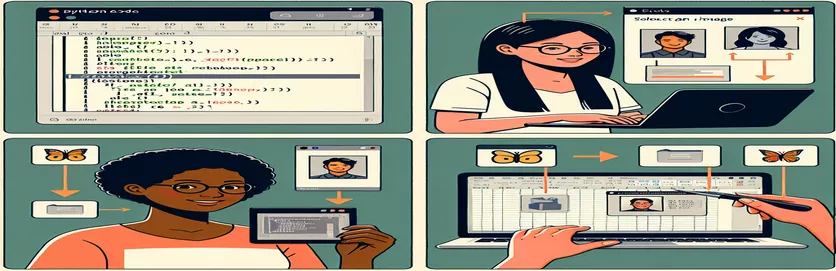
పైథాన్తో ఎక్సెల్ సెల్స్లో ఇమేజ్ ఎంబెడ్డింగ్ను మాస్టరింగ్ చేయడం
ఎక్సెల్ మరియు పైథాన్తో పనిచేయడం తరచుగా పునరావృతమయ్యే పనులను స్వయంచాలకంగా కలిగి ఉంటుంది మరియు చిత్రాలను చొప్పించడం మినహాయింపు కాదు. మీరు దీన్ని ప్రయత్నించినట్లయితే, చిత్రాలను నేరుగా సెల్లో ఉంచడం అనేది కనిపించేంత సూటిగా ఉండదని మీరు గమనించి ఉండవచ్చు. 🧩
Excel యొక్క UI మీరు చిత్రాలను సెల్లలోకి సజావుగా చొప్పించడానికి అనుమతిస్తుంది, OpenPyxl వంటి పైథాన్ APIలను ఉపయోగించి ఈ ప్రవర్తనను పునరావృతం చేయడం ఒక ప్రత్యేక సవాలును అందిస్తుంది. సాధారణ పద్ధతులు సెల్ల దగ్గర చిత్రాలను మాత్రమే యాంకర్ చేస్తాయి కానీ వాటిని లోపల పొందుపరచవు. పాలిష్ చేయబడిన, సెల్-నిర్దిష్ట విజువల్స్ కోసం ప్రయత్నిస్తున్నప్పుడు ఈ పరిమితి నిరుత్సాహాన్ని కలిగిస్తుంది. 📊
మీరు Airtable యొక్క అటాచ్మెంట్ ఫీచర్ను పోలి ఉండేలా స్ప్రెడ్షీట్ను రూపొందిస్తున్నారని ఊహించండి-సంబంధిత డేటాతో పాటు చిత్రాలను ప్రదర్శిస్తుంది. ఉదాహరణకు, సెల్లో "foo" మరియు "bar"ని "my_image.png"తో జత చేయడం వలన అవుట్పుట్ దృశ్యమానంగా మరియు సందర్భానుసారంగా రిచ్ అవుతుంది. అయితే, పైథాన్ స్క్రిప్ట్ తరచుగా దీనిని సాధించడంలో తక్కువగా ఉంటుంది. 😓
మీరు Excel యొక్క UI కార్యాచరణతో పైథాన్ సౌలభ్యాన్ని విలీనం చేయడానికి ఆసక్తిగా ఉంటే, ఈ గైడ్ మిమ్మల్ని దశల ద్వారా నడిపిస్తుంది. మీరు డ్యాష్బోర్డ్ను మెరుగుపరుస్తున్నప్పటికీ లేదా నివేదికను క్రమబద్ధీకరించినప్పటికీ, చిత్రాలను నేరుగా సెల్లలోకి చేర్చడం వలన మీ పనిని మెరుగుపరుస్తుంది. 🚀
| ఆదేశం | ఉపయోగం యొక్క ఉదాహరణ |
|---|---|
| openpyxl.drawing.image.Image | ఈ ఆదేశం OpenPyxl వర్క్బుక్లోకి ఇమేజ్ ఫైల్ను లోడ్ చేయడానికి ఉపయోగించబడుతుంది. ఇది ఎక్సెల్ షీట్లో చిత్రాన్ని పొందుపరచడానికి అనుమతిస్తుంది. |
| img.anchor | ఎక్సెల్ షీట్లో చిత్రాన్ని ఎంకరేజ్ చేయాల్సిన స్థానాన్ని పేర్కొంటుంది. ఉదాహరణకు, దానిని "B2"కి సెట్ చేయడం వలన చిత్రం B2 వద్ద ఉన్న సెల్కు సమలేఖనం అవుతుంది. |
| ws.add_image(img) | వర్క్షీట్కు లోడ్ చేయబడిన చిత్రాన్ని జోడిస్తుంది. పేర్కొన్న యాంకర్ పాయింట్ వద్ద వర్క్బుక్లో చిత్రాన్ని ఉంచడానికి ఇది అవసరం. |
| ws.column_dimensions | నిర్దిష్ట నిలువు వరుస వెడల్పును సర్దుబాటు చేస్తుంది. ఎంబెడెడ్ ఇమేజ్ యొక్క కొలతలకు సరిపోయేలా కణాల పరిమాణాన్ని మార్చడానికి ఇది ప్రత్యేకంగా ఉపయోగపడుతుంది. |
| ws.row_dimensions | నిర్దిష్ట అడ్డు వరుస ఎత్తును మారుస్తుంది. చిత్రం సెల్లో చక్కగా సరిపోతుందని నిర్ధారించడానికి ఇది తరచుగా కాలమ్ పునఃపరిమాణంతో కలిపి ఉపయోగించబడుతుంది. |
| pd.ExcelWriter | OpenPyxlని ఉపయోగించి Excel ఫైల్కి Pandas DataFrameని ఎగుమతి చేయడానికి అనువైన మార్గాన్ని అందిస్తుంది. ఇది చిత్రాలను జోడించడంతో సహా షీట్ యొక్క అనుకూలీకరణను అనుమతిస్తుంది. |
| ws._images | షీట్కి జోడించిన అన్ని చిత్రాలను నిల్వ చేసే OpenPyxl వర్క్షీట్ల అంతర్గత ఆస్తి. ఇది ధ్రువీకరణ లేదా తారుమారు కోసం ఉపయోగించవచ్చు. |
| writer.sheets | Pandas DataFrame ఎగుమతి సమయంలో సృష్టించబడిన వర్క్షీట్ను యాక్సెస్ చేస్తుంది. డేటాను ఎగుమతి చేసిన తర్వాత చిత్రాల వంటి అదనపు అంశాలను జోడించడానికి ఇది అవసరం. |
| unittest.TestCase | పైథాన్ యొక్క యూనిట్టెస్ట్ ఫ్రేమ్వర్క్లో పరీక్ష కేసును నిర్వచించడానికి ఉపయోగించబడుతుంది. ఇమేజ్లు సరిగ్గా పొందుపరచబడి ఉన్నాయని నిర్ధారించుకోవడానికి ఇది Excel ఫైల్ యొక్క ధ్రువీకరణను అనుమతిస్తుంది. |
| unittest.main() | టెస్ట్ సూట్ను అమలు చేస్తుంది. ఇమేజ్ ఎంబెడ్డింగ్ ఫంక్షనాలిటీ కోసం నిర్వచించిన అన్ని పరీక్షలు విజయవంతంగా పాస్ అయ్యేలా ఇది ఉపయోగించబడుతుంది. |
పైథాన్తో ఎక్సెల్లో ఇమేజ్ పొందుపరచడాన్ని సరళీకృతం చేస్తోంది
పైథాన్ని ఉపయోగించి నేరుగా ఎక్సెల్ సెల్లలో చిత్రాలను పొందుపరచడం డైనమిక్ మరియు దృశ్యమానంగా ఆకట్టుకునే స్ప్రెడ్షీట్లను సృష్టించడానికి శక్తివంతమైన మార్గం. పైన అందించిన స్క్రిప్ట్లు ఎలా ఉపయోగించాలో ప్రదర్శిస్తాయి OpenPyxl ఈ ప్రయోజనం కోసం లైబ్రరీ. వంటి ఆదేశాలను ప్రభావితం చేయడం ద్వారా చిత్రం మరియు ws.add_image, ఈ స్క్రిప్ట్లు చిత్రాలను నిర్దిష్ట సెల్లకు సమర్ధవంతంగా సమలేఖనం చేయడం ద్వారా కేవలం యాంకరింగ్ చేసే సవాలును అధిగమిస్తాయి. మీరు అతుకులు లేని ఎయిర్టేబుల్-శైలి అనుభవం కోసం డేటా వరుసలతో పాటు ఇమేజ్లను పొందుపరచడం వంటి UI కార్యాచరణలను ప్రోగ్రామాటిక్గా పునరావృతం చేయవలసి వచ్చినప్పుడు ఈ విధానం అమూల్యమైనది. 🚀
ఈ స్క్రిప్ట్లకు కీలకం సెల్ రీసైజింగ్ మరియు ఇమేజ్ యాంకరింగ్ని ఉపయోగించడం. నిలువు వరుసల వెడల్పులు మరియు అడ్డు వరుసల ఎత్తులను సర్దుబాటు చేయడం ద్వారా, చిత్రాలు సెల్లలో సరిగ్గా సరిపోతాయని మేము నిర్ధారిస్తాము. ఉదాహరణకు, "B2" సెల్కి చిత్రాన్ని జోడించేటప్పుడు, చిత్రం వెడల్పుకు సరిపోయేలా నిలువు వరుసను మార్చడం మరియు దాని ఎత్తుకు తగ్గట్టుగా అడ్డు వరుస క్లీన్ మరియు ప్రొఫెషనల్ లేఅవుట్ను సృష్టిస్తుంది. Excelకు ఎగుమతి చేయబడిన పాండాస్ డేటాఫ్రేమ్ వంటి నిర్మాణాత్మక డేటాతో పని చేస్తున్నప్పుడు ఇది చాలా ఉపయోగకరంగా ఉంటుంది, ఇక్కడ ప్రతి అడ్డు వరుస ఎంట్రీని సూచిస్తుంది మరియు చిత్రం సందర్భాన్ని మెరుగుపరుస్తుంది.
అదనంగా, కలపడం పాండాలు మరియు OpenPyxl వర్క్ఫ్లోలను ఆటోమేట్ చేయడానికి కొత్త అవకాశాలను తెరుస్తుంది. ప్రతి అడ్డు వరుసలో ఉత్పత్తి పేరు, వివరణ మరియు చిత్రం ఉన్న ఉత్పత్తి జాబితాను రూపొందించడం గురించి ఆలోచించండి. అందించిన స్క్రిప్ట్తో, డేటాను ఎగుమతి చేయడం మరియు సంబంధిత చిత్రాలను వాటి సంబంధిత సెల్లలో పొందుపరచడం అనేది సరళమైన పని. ఇది మాన్యువల్ సర్దుబాట్ల అవసరాన్ని తొలగిస్తుంది, సమయం మరియు కృషి రెండింటినీ ఆదా చేస్తుంది. 📊
పరిష్కారం యొక్క పటిష్టతను నిర్ధారించడానికి, చేర్చడం యూనిట్ పరీక్షలు చిత్రాలు సరిగ్గా పొందుపరచబడి ఉన్నాయని ధృవీకరిస్తుంది. ఉదాహరణకు, చిత్రం "B2" వద్ద లంగరు వేయబడిందో లేదో తనిఖీ చేయడం వలన కార్యాచరణ ఉద్దేశించిన విధంగా పనిచేస్తుందని నిర్ధారిస్తుంది. వివిధ డేటాసెట్ల కోసం బహుళ స్ప్రెడ్షీట్లను రూపొందించడం వంటి స్కేలబుల్ అప్లికేషన్లకు ఈ స్థాయి పరీక్ష అవసరం. ఈ టెక్నిక్లతో, మీరు డేటా ప్రెజెంటేషన్ మరియు యాక్సెసిబిలిటీని మెరుగుపరచడానికి Excel ఫైల్ మానిప్యులేషన్ మరియు ఎంబెడ్ విజువల్స్ను నమ్మకంగా నిర్వహించవచ్చు. 🌟
ప్రోగ్రామాటిక్గా ఎక్సెల్ సెల్లలో చిత్రాలను పొందుపరచడం
ఈ పరిష్కారం Excel ఫైల్లను నిర్వహించడానికి మరియు చిత్రాలను నేరుగా నిర్దిష్ట సెల్లలో పొందుపరచడానికి పైథాన్ యొక్క OpenPyxl లైబ్రరీని ఉపయోగించడాన్ని ప్రదర్శిస్తుంది.
# Import necessary modulesfrom openpyxl import Workbookfrom openpyxl.drawing.image import Image# Create a new Excel workbook and sheetwb = Workbook()ws = wb.active# Define image path and cell where it will be embeddedimage_path = "my_image.png"cell_address = "B2"# Load the imageimg = Image(image_path)# Set cell dimensions to match the image sizews.column_dimensions["B"].width = img.width / 7.5ws.row_dimensions[2].height = img.height * 0.75# Anchor the image inside the target cellimg.anchor = cell_addressws.add_image(img)# Save the workbookwb.save("output_with_image.xlsx")
పొందుపరిచిన చిత్రాలతో డేటాఫ్రేమ్ని ఎగుమతి చేయడానికి పాండాలను ఉపయోగించడం
ఈ స్క్రిప్ట్ Pandas మరియు OpenPyxlని కలిపి డేటాఫ్రేమ్ని Excelకు ఎగుమతి చేస్తుంది, అతుకులు లేని అటాచ్మెంట్-శైలి అనుభవం కోసం సెల్లలో చిత్రాలను పొందుపరుస్తుంది.
# Import necessary modulesimport pandas as pdfrom openpyxl import Workbookfrom openpyxl.drawing.image import Image# Define DataFramedata = {"key": ["foo", "bafoo"],"value": ["bar", 123],"image_path": ["my_image.png", "awesome.png"]}df = pd.DataFrame(data)# Export DataFrame to Excelwith pd.ExcelWriter("output_with_images.xlsx", engine="openpyxl") as writer:df.to_excel(writer, index=False, startrow=1)ws = writer.sheets["Sheet1"]# Embed imagesfor index, row in df.iterrows():img = Image(row["image_path"])cell_address = f"C{index + 2}"img.anchor = cell_addressws.add_image(img)
పరిష్కారాల కోసం యూనిట్ టెస్టింగ్
OpenPyxlని ఉపయోగించి సెల్లలో పొందుపరిచే చిత్రాలను ధృవీకరించడానికి యూనిట్ పరీక్షలు.
# Import unittest moduleimport unittestfrom openpyxl import load_workbookfrom openpyxl.drawing.image import Image# Test classclass TestExcelImageEmbedding(unittest.TestCase):def test_image_embedding(self):wb = load_workbook("output_with_image.xlsx")ws = wb.active# Check if image is anchoredfor drawing in ws._images:self.assertEqual(drawing.anchor, "B2")if __name__ == "__main__":unittest.main()
పైథాన్ ఉపయోగించి ఎక్సెల్లో ఇమేజ్ ఇంటిగ్రేషన్ను మాస్టరింగ్ చేయండి
పైథాన్తో నేరుగా ఎక్సెల్ సెల్లలో చిత్రాలను పొందుపరచడం ద్వారా దృశ్యపరంగా ఆకర్షణీయంగా మరియు ఇంటరాక్టివ్ స్ప్రెడ్షీట్లను రూపొందించడానికి ఉత్తేజకరమైన అవకాశాలను తెరుస్తుంది. కేవలం డేటా విజువలైజేషన్కు మించి, చిత్రాలను చొప్పించే సామర్థ్యం వినియోగదారులను డైనమిక్ నివేదికలు, కేటలాగ్లు మరియు డాష్బోర్డ్లను రూపొందించడానికి అనుమతిస్తుంది. ప్రతి అడ్డు వరుసలో ఉత్పత్తి పేరు, వివరణ మరియు చిత్రం ఉన్న ఉత్పత్తి జాబితా షీట్ను ఊహించండి-ఇది కార్యాచరణను పెంచుతుంది మరియు గొప్ప సందర్భాన్ని అందిస్తుంది. వంటి లైబ్రరీలను ఉపయోగించడం OpenPyxl, మీరు ఈ ఫలితాలను ఖచ్చితత్వంతో మరియు నియంత్రణతో సాధించవచ్చు, Excel ఆటోమేషన్ కోసం పైథాన్ను అద్భుతమైన ఎంపికగా మార్చవచ్చు. 📊
Excel UI నుండి "సెల్ ఇన్సర్ట్ పిక్చర్" ఫంక్షన్ను అనుకరించడానికి పరిమాణాన్ని మార్చడం మరియు యాంకరింగ్ చేయడం ఎలా కలిసి పని చేస్తుందనేది తరచుగా పట్టించుకోని అంశం. నియంత్రించడం ద్వారా నిలువు వరుసల కొలతలు ప్రోగ్రామాటిక్గా, మీరు చిత్రం సెల్ సరిహద్దుల్లో చక్కగా సరిపోతుందని నిర్ధారిస్తారు. వ్యాపార విశ్లేషణ కోసం నిజ-సమయ డ్యాష్బోర్డ్లను రూపొందించడం వంటి పెద్ద మొత్తంలో డేటా కోసం ఆటోమేషన్ టాస్క్లతో వ్యవహరించేటప్పుడు ఈ పద్ధతి ప్రత్యేకంగా ఉపయోగపడుతుంది. పైథాన్తో, ప్రతి పిక్సెల్ను మీ అవసరాలకు అనుగుణంగా సమలేఖనం చేయవచ్చు, ఇది అసమానమైన అనుకూలీకరణను అందిస్తుంది. 🚀
అంతేకాకుండా, ఇమేజ్ ఎంబెడ్డింగ్ను సమగ్రపరచడం పాండాలు నిర్మాణాత్మక డేటాను అతుకులు లేకుండా నిర్వహించడానికి అనుమతిస్తుంది. మీరు DataFrameని నేరుగా Excelకు ఎగుమతి చేయవచ్చు మరియు సంబంధిత సెల్లలోకి చిత్ర మార్గాలను డైనమిక్గా నింపవచ్చు. ఈ స్థాయి ఆటోమేషన్ ఇన్వాయిస్ జనరేటర్లు, ఎంప్లాయ్ డైరెక్టరీలు లేదా క్లయింట్ ప్రెజెంటేషన్ల వంటి సాధనాలను రూపొందించడానికి డెవలపర్లకు అధికారం ఇస్తుంది—అన్నీ తక్కువ మాన్యువల్ జోక్యంతో. పైథాన్ని Excelతో కలపడం స్టాటిక్ స్ప్రెడ్షీట్లను ఇంటరాక్టివ్ సొల్యూషన్లుగా ఎలా మారుస్తుందో ఈ పద్ధతులు ప్రదర్శిస్తాయి. 🌟
ఎక్సెల్ సెల్లలో చిత్రాలను పొందుపరచడం గురించి తరచుగా అడిగే ప్రశ్నలు
- ఎలా చేస్తుంది ws.add_image OpenPyxlలో పని చేస్తున్నారా?
- ws.add_image వర్క్షీట్కి ఇమేజ్ ఆబ్జెక్ట్ని జోడిస్తుంది. దీన్ని ఉపయోగించి సృష్టించబడిన చిత్రాన్ని పేర్కొనడం అవసరం Image() మరియు దాని యాంకర్ స్థానం.
- నేను ఈ పని కోసం OpenPyxl కాకుండా ఇతర లైబ్రరీలను ఉపయోగించవచ్చా?
- అవును, లైబ్రరీలు ఇష్టం xlwings ఇమేజ్ ఇన్సర్షన్ను కూడా అందిస్తుంది, అయితే సెల్-నిర్దిష్ట లేఅవుట్లను నిర్వహించడానికి OpenPyxl బాగా సరిపోతుంది.
- చిత్రం సెల్కి సరిపోతుందని నిర్ధారించుకోవడానికి ఉత్తమ మార్గం ఏమిటి?
- ఉపయోగించి నిలువు వరుస వెడల్పును సర్దుబాటు చేయండి ws.column_dimensions మరియు తో వరుస ఎత్తు ws.row_dimensions చిత్రం పరిమాణం సరిపోలడానికి.
- చిత్రాలు సరిగ్గా పొందుపరచబడి ఉన్నాయని నేను ఎలా ధృవీకరించగలను?
- ఉపయోగించండి ws._images జోడించిన అన్ని చిత్రాల జాబితాను తిరిగి పొందడానికి, అవి ప్రస్తుతం ఉన్నాయని మరియు సరిగ్గా లంగరు వేయబడిందని నిర్ధారించుకోండి.
- నేను పెద్ద డేటాసెట్తో ఈ ప్రక్రియను ఆటోమేట్ చేయవచ్చా?
- ఖచ్చితంగా! కలపండి Pandas నిర్మాణాత్మక డేటా నిర్వహణ మరియు OpenPyxl ప్రతి అడ్డు వరుస కోసం చిత్రాలను డైనమిక్గా పొందుపరచడానికి.
పైథాన్తో ఎక్సెల్ ఆటోమేషన్ను రూపొందించడం
పైథాన్ని ఉపయోగించి ఎక్సెల్ సెల్లలో చిత్రాలను పొందుపరచడం ఆటోమేషన్ మరియు అనుకూలీకరణ మధ్య అంతరాన్ని తగ్గిస్తుంది. ఈ విధానం సమయాన్ని ఆదా చేయడమే కాకుండా మీ స్ప్రెడ్షీట్ల రూపాన్ని మరియు కార్యాచరణను మెరుగుపరుస్తుంది. వంటి టూల్స్ పరపతి పాండాలు నిర్మాణాత్మక డేటా కోసం మరియు OpenPyxl అనుకూలీకరణ కోసం డెవలపర్లు మరియు విశ్లేషకులు ఇద్దరికీ ఆదర్శవంతమైన పరిష్కారం.
ఈ టెక్నిక్ని మాస్టరింగ్ చేయడం వల్ల ప్రాథమిక ఎక్సెల్ షీట్లను ప్రొఫెషనల్-గ్రేడ్ రిపోర్ట్లు లేదా కేటలాగ్లుగా మార్చడానికి వినియోగదారులకు అధికారం లభిస్తుంది. ఉత్పత్తి ఇన్వెంటరీలు లేదా వ్యక్తిగతీకరించిన డాష్బోర్డ్ల కోసం, పైథాన్ యొక్క సౌలభ్యం స్థిరమైన మరియు దోష రహిత ఫలితాలను నిర్ధారిస్తుంది. ఆటోమేషన్ రొటీన్ టాస్క్లను ఉన్నత స్థాయి సామర్థ్యం మరియు సృజనాత్మకతకు ఎలా ఎలివేట్ చేయగలదో ఈ సామర్థ్యాలు చూపుతాయి. 🚀
మూలాలు మరియు సూచనలు
- UIని ఉపయోగించి Excel సెల్లలో చిత్రాలను ఎలా చొప్పించాలి అనే వివరాలు అధికారిక Microsoft మద్దతు పేజీ నుండి సూచించబడ్డాయి. మైక్రోసాఫ్ట్ ఎక్సెల్: సెల్లో చిత్రాన్ని చొప్పించండి
- పైథాన్ యొక్క OpenPyxl లైబ్రరీ గురించి అంతర్దృష్టులు మరియు సాంకేతిక వివరాలు దాని అధికారిక డాక్యుమెంటేషన్ నుండి సేకరించబడ్డాయి. OpenPyxl డాక్యుమెంటేషన్
- ఎక్సెల్ ఆటోమేషన్ కోసం పైథాన్ మరియు పాండాలను ఏకీకృతం చేయడంపై సమాచారం పైథాన్ కమ్యూనిటీ ట్యుటోరియల్స్ నుండి సేకరించబడింది. పాండాలు డాక్యుమెంటేషన్