
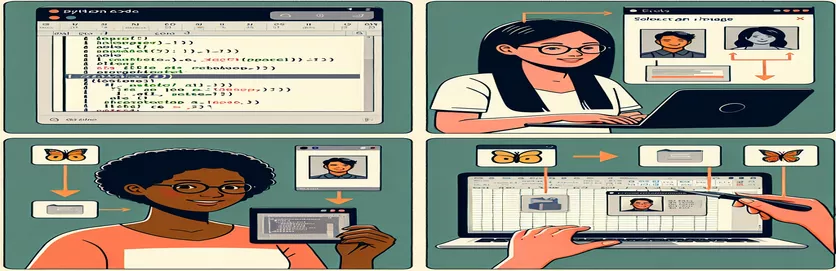
பைதான் மூலம் எக்செல் செல்களில் படத்தை உட்பொதிக்க மாஸ்டரிங்
எக்செல் மற்றும் பைத்தானுடன் பணிபுரிவது அடிக்கடி மீண்டும் மீண்டும் செய்யும் பணிகளை தானியக்கமாக்குகிறது, மேலும் படங்களைச் செருகுவதும் விதிவிலக்கல்ல. நீங்கள் இதை முயற்சித்திருந்தால், படங்களை நேரடியாக ஒரு கலத்தில் வைப்பது என்பது போல் எளிமையானது அல்ல என்பதை நீங்கள் கவனித்திருக்கலாம். 🧩
Excel இன் UI ஆனது செல்களில் படங்களைத் தடையின்றிச் செருக அனுமதிக்கும் அதே வேளையில், OpenPyxl போன்ற Python APIகளைப் பயன்படுத்தி இந்த நடத்தையைப் பிரதிபலிப்பது ஒரு தனித்துவமான சவாலை அளிக்கிறது. வழக்கமான முறைகள் செல்களுக்கு அருகில் படங்களை மட்டுமே நங்கூரமிடுகின்றன, ஆனால் அவற்றை உட்பொதிக்க வேண்டாம். மெருகூட்டப்பட்ட, செல்-குறிப்பிட்ட காட்சிகளுக்காக முயற்சி செய்யும்போது இந்த வரம்பு வெறுப்பாக உணரலாம். 📊
ஏர்டேபிளின் இணைப்பு அம்சத்தை ஒத்த ஒரு விரிதாளை நீங்கள் உருவாக்குகிறீர்கள் என்று கற்பனை செய்து பாருங்கள் - தொடர்புடைய தரவுகளுடன் படங்களைக் காண்பிக்கும். எடுத்துக்காட்டாக, ஒரு கலத்தில் "foo" மற்றும் "bar" ஐ "my_image.png" உடன் இணைப்பது வெளியீட்டை பார்வைக்கு ஈர்க்கும் மற்றும் சூழலுக்கு ஏற்றதாக மாற்றுகிறது. இருப்பினும், பைதான் ஸ்கிரிப்ட் இதை அடைவதில் பெரும்பாலும் குறைகிறது. 😓
பைத்தானின் நெகிழ்வுத்தன்மையை எக்செல் இன் UI செயல்பாட்டுடன் இணைக்க நீங்கள் ஆர்வமாக இருந்தால், இந்த வழிகாட்டி உங்களை படிகள் வழியாக அழைத்துச் செல்லும். நீங்கள் டாஷ்போர்டை மேம்படுத்தினாலும் அல்லது அறிக்கையை நெறிப்படுத்தினாலும், படங்களை நேரடியாக கலங்களில் ஒருங்கிணைப்பது உங்கள் வேலையை உயர்த்தும். 🚀
| கட்டளை | பயன்பாட்டின் உதாரணம் |
|---|---|
| openpyxl.drawing.image.Image | OpenPyxl பணிப்புத்தகத்தில் படக் கோப்பை ஏற்ற இந்தக் கட்டளை பயன்படுத்தப்படுகிறது. இது எக்செல் தாளில் ஒரு படத்தை உட்பொதிக்க அனுமதிக்கிறது. |
| img.anchor | எக்செல் தாளில் படம் தொகுக்கப்பட வேண்டிய இடத்தைக் குறிப்பிடுகிறது. எடுத்துக்காட்டாக, அதை "B2" என அமைப்பது படத்தை B2 இல் உள்ள கலத்துடன் சீரமைக்கிறது. |
| ws.add_image(img) | பணித்தாளில் ஏற்றப்பட்ட படத்தை சேர்க்கிறது. குறிப்பிட்ட நங்கூரம் புள்ளியில் பணிப்புத்தகத்தில் படத்தை வைப்பதற்கு இது அவசியம். |
| ws.column_dimensions | குறிப்பிட்ட நெடுவரிசையின் அகலத்தைச் சரிசெய்கிறது. உட்பொதிக்கப்பட்ட படத்தின் பரிமாணங்களுக்கு ஏற்றவாறு செல்களை மறுஅளவிடுவதற்கு இது மிகவும் பயனுள்ளதாக இருக்கும். |
| ws.row_dimensions | ஒரு குறிப்பிட்ட வரிசையின் உயரத்தை மாற்றுகிறது. படம் கலத்திற்குள் நேர்த்தியாகப் பொருந்துவதை உறுதிசெய்ய, நெடுவரிசை மறுஅளவிடுதலுடன் இது பெரும்பாலும் பயன்படுத்தப்படுகிறது. |
| pd.ExcelWriter | OpenPyxl ஐப் பயன்படுத்தி Excel கோப்பிற்கு Pandas DataFrame ஐ ஏற்றுமதி செய்வதற்கான நெகிழ்வான வழியை வழங்குகிறது. படங்களைச் சேர்ப்பது உட்பட தாளின் தனிப்பயனாக்கத்தை இது அனுமதிக்கிறது. |
| ws._images | ஒரு தாளில் சேர்க்கப்பட்ட அனைத்து படங்களையும் சேமிக்கும் OpenPyxl பணித்தாள்களின் உள் சொத்து. இது சரிபார்ப்பு அல்லது கையாளுதலுக்காக பயன்படுத்தப்படலாம். |
| writer.sheets | Pandas DataFrame ஏற்றுமதியின் போது உருவாக்கப்பட்ட பணித்தாளை அணுகவும். தரவை ஏற்றுமதி செய்த பிறகு, படம் போன்ற கூடுதல் கூறுகளைச் சேர்ப்பதற்கு இது அவசியம். |
| unittest.TestCase | பைத்தானின் யூனிடெஸ்ட் கட்டமைப்பில் ஒரு சோதனை வழக்கை வரையறுக்கப் பயன்படுகிறது. படங்கள் சரியாக உட்பொதிக்கப்பட்டிருப்பதை உறுதிசெய்ய எக்செல் கோப்பின் சரிபார்ப்பை இது அனுமதிக்கிறது. |
| unittest.main() | சோதனை தொகுப்பை இயக்குகிறது. படத்தை உட்பொதிக்கும் செயல்பாட்டிற்காக வரையறுக்கப்பட்ட அனைத்து சோதனைகளும் வெற்றிகரமாக கடந்து செல்வதை உறுதிசெய்ய இது பயன்படுகிறது. |
பைதான் மூலம் எக்செல் இல் படத்தை உட்பொதிப்பதை எளிதாக்குதல்
பைத்தானைப் பயன்படுத்தி நேரடியாக எக்செல் செல்களில் படங்களை உட்பொதிப்பது, மாறும் மற்றும் பார்வைக்கு ஈர்க்கும் விரிதாள்களை உருவாக்க ஒரு சக்திவாய்ந்த வழியாகும். மேலே கொடுக்கப்பட்ட ஸ்கிரிப்ட்கள் எப்படி பயன்படுத்த வேண்டும் என்பதை விளக்குகின்றன OpenPyxl இந்த நோக்கத்திற்காக நூலகம். போன்ற கட்டளைகளைப் பயன்படுத்துவதன் மூலம் படம் மற்றும் ws.add_image, இந்த ஸ்கிரிப்டுகள் படங்களை குறிப்பிட்ட கலங்களுக்கு திறம்பட சீரமைப்பதன் மூலம் வெறுமனே தொகுத்து வழங்குவதற்கான சவாலை சமாளிக்கின்றன. தடையற்ற ஏர்டேபிள்-பாணி அனுபவத்திற்காக தரவு வரிசைகளுடன் படங்களை உட்பொதிப்பது போன்ற UI செயல்பாடுகளை நிரல்ரீதியாகப் பிரதிபலிக்க வேண்டியிருக்கும் போது இந்த அணுகுமுறை விலைமதிப்பற்றது. 🚀
இந்த ஸ்கிரிப்ட்களின் திறவுகோல், செல் மறுஅளவிடல் மற்றும் படத் தொகுப்பின் பயன்பாடு ஆகும். நெடுவரிசை அகலங்கள் மற்றும் வரிசை உயரங்களைச் சரிசெய்வதன் மூலம், படங்கள் கலங்களுக்குள் சரியாகப் பொருந்துவதை உறுதிசெய்கிறோம். உதாரணமாக, "B2" கலத்தில் ஒரு படத்தைச் சேர்க்கும்போது, படத்தின் அகலத்திற்கும், வரிசையின் உயரத்திற்கும் பொருந்துமாறு நெடுவரிசையின் அளவை மாற்றுவது சுத்தமான மற்றும் தொழில்முறை அமைப்பை உருவாக்குகிறது. Excel க்கு ஏற்றுமதி செய்யப்படும் Pandas DataFrame போன்ற கட்டமைக்கப்பட்ட தரவுகளுடன் பணிபுரியும் போது இது மிகவும் பயனுள்ளதாக இருக்கும், அங்கு ஒவ்வொரு வரிசையும் ஒரு உள்ளீட்டைக் குறிக்கிறது, மேலும் படம் சூழலை மேம்படுத்துகிறது.
கூடுதலாக, இணைத்தல் பாண்டாக்கள் மற்றும் OpenPyxl பணிப்பாய்வுகளை தானியக்கமாக்குவதற்கான புதிய சாத்தியங்களைத் திறக்கிறது. ஒவ்வொரு வரிசையிலும் ஒரு தயாரிப்பு பெயர், விளக்கம் மற்றும் படத்தை உள்ளடக்கிய தயாரிப்பு பட்டியலை உருவாக்குவதை கற்பனை செய்து பாருங்கள். வழங்கப்பட்ட ஸ்கிரிப்ட் மூலம், தரவை ஏற்றுமதி செய்வது மற்றும் தொடர்புடைய படங்களை அந்தந்த கலங்களில் உட்பொதிப்பது ஒரு நேரடியான பணியாகும். இது கைமுறை சரிசெய்தல் தேவையை நீக்குகிறது, நேரத்தையும் முயற்சியையும் மிச்சப்படுத்துகிறது. 📊
தீர்வின் உறுதியான தன்மையை உறுதி செய்ய, சேர்ப்பது அலகு சோதனைகள் படங்கள் சரியாக உட்பொதிக்கப்பட்டுள்ளன என்பதை உறுதிப்படுத்துகிறது. உதாரணமாக, ஒரு படம் "B2" இல் நங்கூரமிடப்பட்டுள்ளதா என்பதைச் சரிபார்ப்பது, செயல்பாடு நோக்கம் கொண்டபடி செயல்படுவதை உறுதிப்படுத்துகிறது. வெவ்வேறு தரவுத்தொகுப்புகளுக்கு பல விரிதாள்களை உருவாக்குவது போன்ற அளவிடக்கூடிய பயன்பாடுகளுக்கு இந்த அளவிலான சோதனை அவசியம். இந்த நுட்பங்கள் மூலம், தரவு விளக்கக்காட்சி மற்றும் அணுகலை மேம்படுத்த எக்செல் கோப்பு கையாளுதல் மற்றும் உட்பொதிக்கப்பட்ட காட்சிகளை நீங்கள் நம்பிக்கையுடன் கையாளலாம். 🌟
எக்செல் செல்களில் படங்களை நிரல் ரீதியாக உட்பொதித்தல்
எக்செல் கோப்புகளை நிர்வகிப்பதற்கும் படங்களை நேரடியாக குறிப்பிட்ட கலங்களில் உட்பொதிப்பதற்கும் பைத்தானின் OpenPyxl நூலகத்தைப் பயன்படுத்துவதை இந்தத் தீர்வு நிரூபிக்கிறது.
# Import necessary modulesfrom openpyxl import Workbookfrom openpyxl.drawing.image import Image# Create a new Excel workbook and sheetwb = Workbook()ws = wb.active# Define image path and cell where it will be embeddedimage_path = "my_image.png"cell_address = "B2"# Load the imageimg = Image(image_path)# Set cell dimensions to match the image sizews.column_dimensions["B"].width = img.width / 7.5ws.row_dimensions[2].height = img.height * 0.75# Anchor the image inside the target cellimg.anchor = cell_addressws.add_image(img)# Save the workbookwb.save("output_with_image.xlsx")
உட்பொதிக்கப்பட்ட படங்களுடன் டேட்டாஃப்ரேமை ஏற்றுமதி செய்ய பாண்டாக்களைப் பயன்படுத்துதல்
இந்த ஸ்கிரிப்ட் Pandas மற்றும் OpenPyxl ஐ ஒருங்கிணைத்து ஒரு DataFrame ஐ Excelக்கு ஏற்றுமதி செய்கிறது, தடையற்ற இணைப்பு-பாணி அனுபவத்திற்காக கலங்களுக்குள் படங்களை உட்பொதிக்கிறது.
# Import necessary modulesimport pandas as pdfrom openpyxl import Workbookfrom openpyxl.drawing.image import Image# Define DataFramedata = {"key": ["foo", "bafoo"],"value": ["bar", 123],"image_path": ["my_image.png", "awesome.png"]}df = pd.DataFrame(data)# Export DataFrame to Excelwith pd.ExcelWriter("output_with_images.xlsx", engine="openpyxl") as writer:df.to_excel(writer, index=False, startrow=1)ws = writer.sheets["Sheet1"]# Embed imagesfor index, row in df.iterrows():img = Image(row["image_path"])cell_address = f"C{index + 2}"img.anchor = cell_addressws.add_image(img)
தீர்வுகளுக்கான அலகு சோதனை
OpenPyxl ஐப் பயன்படுத்தி கலங்களுக்குள் படங்களை உட்பொதிப்பதை சரிபார்க்க அலகு சோதனைகள்.
# Import unittest moduleimport unittestfrom openpyxl import load_workbookfrom openpyxl.drawing.image import Image# Test classclass TestExcelImageEmbedding(unittest.TestCase):def test_image_embedding(self):wb = load_workbook("output_with_image.xlsx")ws = wb.active# Check if image is anchoredfor drawing in ws._images:self.assertEqual(drawing.anchor, "B2")if __name__ == "__main__":unittest.main()
பைத்தானைப் பயன்படுத்தி எக்செல் இல் மாஸ்டரிங் பட ஒருங்கிணைப்பு
பைதான் மூலம் எக்செல் கலங்களில் நேரடியாக படங்களை உட்பொதிப்பது பார்வைக்கு ஈர்க்கக்கூடிய மற்றும் ஊடாடும் விரிதாள்களை உருவாக்குவதற்கான அற்புதமான சாத்தியங்களைத் திறக்கிறது. தரவு காட்சிப்படுத்தலுக்கு அப்பால், படங்களைச் செருகும் திறன் பயனர்களை டைனமிக் அறிக்கைகள், பட்டியல்கள் மற்றும் டாஷ்போர்டுகளை வடிவமைக்க அனுமதிக்கிறது. ஒவ்வொரு வரிசையிலும் ஒரு தயாரிப்பு பெயர், விளக்கம் மற்றும் படம் இருக்கும் ஒரு தயாரிப்பு சரக்கு தாளை கற்பனை செய்து பாருங்கள் - இது செயல்பாட்டை மேம்படுத்துகிறது மற்றும் சிறந்த சூழலை வழங்குகிறது. போன்ற நூலகங்களைப் பயன்படுத்துதல் OpenPyxl, நீங்கள் துல்லியமாகவும் கட்டுப்பாட்டுடனும் இந்த முடிவுகளை அடையலாம், இது பைத்தானை எக்செல் ஆட்டோமேஷனுக்கான சிறந்த தேர்வாக மாற்றுகிறது. 📊
எக்செல் இன் UI இலிருந்து "செல்லில் படத்தைச் செருகு" செயல்பாட்டைப் பிரதிபலிக்கும் வகையில், மறுஅளவிடுதல் மற்றும் நங்கூரமிடுதல் ஆகியவை எவ்வாறு ஒன்றாகச் செயல்படுகின்றன என்பது பெரும்பாலும் கவனிக்கப்படாத ஒரு அம்சமாகும். கட்டுப்படுத்துவதன் மூலம் நெடுவரிசை மற்றும் வரிசை பரிமாணங்கள் நிரல் ரீதியாக, செல் எல்லைகளுக்குள் படம் நன்றாகப் பொருந்துகிறது என்பதை உறுதிசெய்கிறீர்கள். வணிகப் பகுப்பாய்விற்கான நிகழ்நேர டாஷ்போர்டுகளை உருவாக்குவது போன்ற பெரிய அளவிலான தரவுகளுக்கான ஆட்டோமேஷன் பணிகளைக் கையாளும் போது இந்த முறை மிகவும் பயனுள்ளதாக இருக்கும். பைதான் மூலம், ஒவ்வொரு பிக்சலையும் உங்கள் தேவைகளுடன் சீரமைக்க முடியும், இது இணையற்ற தனிப்பயனாக்கலை வழங்குகிறது. 🚀
மேலும், படத்தை உட்பொதிப்பதை ஒருங்கிணைக்கிறது பாண்டாக்கள் கட்டமைக்கப்பட்ட தரவை தடையின்றி கையாள அனுமதிக்கிறது. நீங்கள் ஒரு DataFrame ஐ நேரடியாக Excel க்கு ஏற்றுமதி செய்யலாம் மற்றும் அந்தந்த கலங்களில் பட பாதைகளை மாறும் வகையில் விரிவுபடுத்தலாம். இந்த அளவிலான ஆட்டோமேஷன், விலைப்பட்டியல் ஜெனரேட்டர்கள், பணியாளர் கோப்பகங்கள் அல்லது கிளையன்ட் விளக்கக்காட்சிகள் போன்ற கருவிகளை உருவாக்க டெவலப்பர்களுக்கு அதிகாரம் அளிக்கிறது—அனைத்தும் குறைந்த கைமுறை தலையீட்டுடன். இந்த நுட்பங்கள், பைத்தானை எக்செல் உடன் கலப்பது எப்படி நிலையான விரிதாள்களை ஊடாடும் தீர்வுகளாக மாற்றுகிறது என்பதை நிரூபிக்கிறது. 🌟
எக்செல் செல்களில் படங்களை உட்பொதிப்பது பற்றி அடிக்கடி கேட்கப்படும் கேள்விகள்
- எப்படி செய்கிறது ws.add_image OpenPyxl இல் வேலை செய்கிறீர்களா?
- ws.add_image பணித்தாளில் படப் பொருளைச் சேர்க்கிறது. இதைப் பயன்படுத்தி உருவாக்கப்பட்ட படத்தைக் குறிப்பிட வேண்டும் Image() மற்றும் அதன் நங்கூரம் இடம்.
- இந்தப் பணிக்கு OpenPyxl தவிர மற்ற நூலகங்களைப் பயன்படுத்தலாமா?
- ஆம், நூலகங்கள் போன்றவை xlwings படத்தைச் செருகுவதையும் வழங்குகிறது, ஆனால் செல்-குறிப்பிட்ட தளவமைப்புகளை நிர்வகிக்க OpenPyxl மிகவும் பொருத்தமானது.
- படம் கலத்திற்கு பொருந்துகிறதா என்பதை உறுதிப்படுத்த சிறந்த வழி எது?
- பயன்படுத்தி நெடுவரிசை அகலத்தை சரிசெய்யவும் ws.column_dimensions மற்றும் வரிசை உயரம் ws.row_dimensions படத்தின் அளவை பொருத்துவதற்கு.
- படங்கள் சரியாக உட்பொதிக்கப்பட்டுள்ளன என்பதை நான் எவ்வாறு சரிபார்க்க முடியும்?
- பயன்படுத்தவும் ws._images சேர்க்கப்பட்ட அனைத்து படங்களின் பட்டியலை மீட்டெடுக்க, அவை உள்ளன மற்றும் சரியாக தொகுக்கப்பட்டுள்ளன.
- பெரிய தரவுத்தொகுப்பைக் கொண்டு இந்தச் செயல்முறையைத் தானியக்கமாக்க முடியுமா?
- முற்றிலும்! இணைக்கவும் Pandas கட்டமைக்கப்பட்ட தரவு கையாளுதல் மற்றும் OpenPyxl ஒவ்வொரு வரிசையிலும் படங்களை மாறும் வகையில் உட்பொதிக்க.
பைதான் மூலம் எக்செல் ஆட்டோமேஷனை உருவாக்குதல்
பைத்தானைப் பயன்படுத்தி எக்செல் செல்களில் படங்களை உட்பொதிப்பது ஆட்டோமேஷன் மற்றும் தனிப்பயனாக்கத்திற்கு இடையிலான இடைவெளியைக் குறைக்கிறது. இந்த அணுகுமுறை நேரத்தை மிச்சப்படுத்துவது மட்டுமல்லாமல் உங்கள் விரிதாள்களின் தோற்றத்தையும் செயல்பாட்டையும் மேம்படுத்துகிறது. போன்ற கருவிகளை மேம்படுத்துதல் பாண்டாக்கள் கட்டமைக்கப்பட்ட தரவு மற்றும் OpenPyxl தனிப்பயனாக்கம் என்பது டெவலப்பர்கள் மற்றும் ஆய்வாளர்கள் இருவருக்கும் ஒரு சிறந்த தீர்வாகும்.
இந்த நுட்பத்தில் தேர்ச்சி பெறுவது அடிப்படை எக்செல் தாள்களை தொழில்முறை தர அறிக்கைகள் அல்லது பட்டியல்களாக மாற்ற பயனர்களுக்கு அதிகாரம் அளிக்கிறது. தயாரிப்பு இருப்புக்கள் அல்லது தனிப்பயனாக்கப்பட்ட டாஷ்போர்டுகள் எதுவாக இருந்தாலும், பைத்தானின் நெகிழ்வுத்தன்மை சீரான மற்றும் பிழையற்ற முடிவுகளை உறுதி செய்கிறது. இந்த திறன்கள், ஆட்டோமேஷன் எவ்வாறு வழக்கமான பணிகளை அதிக செயல்திறன் மற்றும் படைப்பாற்றலுக்கு உயர்த்த முடியும் என்பதைக் காட்டுகிறது. 🚀
ஆதாரங்கள் மற்றும் குறிப்புகள்
- UI ஐப் பயன்படுத்தி எக்செல் கலங்களில் படங்களை எவ்வாறு செருகுவது என்பது பற்றிய விவரங்கள் அதிகாரப்பூர்வ மைக்ரோசாஃப்ட் ஆதரவுப் பக்கத்திலிருந்து குறிப்பிடப்பட்டுள்ளன. மைக்ரோசாஃப்ட் எக்செல்: கலத்தில் படத்தைச் செருகவும்
- பைத்தானின் OpenPyxl நூலகத்தைப் பற்றிய நுண்ணறிவு மற்றும் தொழில்நுட்ப விவரங்கள் அதன் அதிகாரப்பூர்வ ஆவணங்களிலிருந்து பெறப்பட்டன. OpenPyxl ஆவணம்
- எக்செல் ஆட்டோமேஷனுக்கான பைதான் மற்றும் பாண்டாக்களை ஒருங்கிணைப்பது பற்றிய தகவல்கள் பைத்தானின் சமூகப் பயிற்சிகளில் இருந்து சேகரிக்கப்பட்டது. பாண்டாஸ் ஆவணம்