
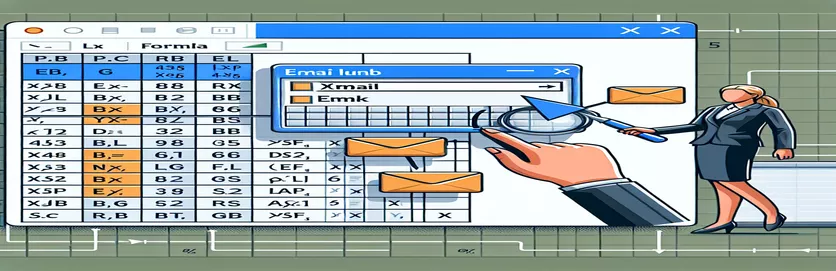
Automatyzacja łączy e-mailowych za pomocą programu Excel XLOOKUP
W tym przewodniku dowiemy się, jak używać funkcji XLOOKUP programu Excel do dynamicznego wstawiania łączy w treści wiadomości e-mail programu Outlook. Ta metoda jest szczególnie przydatna do wysyłania spersonalizowanych wiadomości e-mail w imieniu różnych osób.
Przeprowadzimy Cię przez proces konfiguracji arkusza Excel i napisania niezbędnego kodu VBA, aby utworzyć klikalne linki w Twoich e-mailach. To rozwiązanie pomoże Ci efektywnie zarządzać i wysyłać wiele e-maili z niestandardowymi linkami.
| Komenda | Opis |
|---|---|
| Application.WorksheetFunction.XLookup | Wykonuje funkcję wyszukiwania w celu znalezienia odpowiedniego łącza dla danego nadawcy w programie Excel. |
| CreateObject("Outlook.Application") | Tworzy instancję aplikacji Outlook, aby umożliwić tworzenie i wysyłanie wiadomości e-mail. |
| OutApp.CreateItem(0) | Tworzy nowy element poczty w programie Outlook. |
| .HTMLBody | Ustawia zawartość HTML treści wiadomości e-mail, umożliwiając korzystanie z klikalnych linków. |
| win32.Dispatch | Inicjuje aplikację Outlook do użycia w skryptach Pythona. |
| openpyxl.load_workbook | Ładuje istniejący skoroszyt programu Excel w celu odczytania z niego danych. |
| ws.iter_rows | Wykonuje iterację po wierszach arkusza w celu pobrania danych. |
Szczegółowe wyjaśnienie skryptów VBA i Python
Skrypt VBA ma na celu automatyzację procesu wysyłania wiadomości e-mail Outlook z linkami dynamicznymi pobranymi z arkusza Excel. Skrypt rozpoczyna się od zdefiniowania kluczowych zmiennych i ustawienia docelowego arkusza. To używa Application.WorksheetFunction.XLookup aby znaleźć link odpowiadający nazwie nadawcy. Następnie tworzy treść wiadomości e-mail za pomocą znaczników HTML, aby utworzyć klikalny link. Za pomocą CreateObject("Outlook.Application"), skrypt otwiera program Outlook i tworzy nowy element wiadomości e-mail za pomocą OutApp.CreateItem(0). Zawartość HTML treści wiadomości e-mail jest ustawiana za pomocą .HTMLBody, a wiadomość e-mail zostanie wysłana.
Skrypt Pythona wykorzystuje openpyxl I win32com.client biblioteki, aby osiągnąć podobną funkcjonalność. Otwiera skoroszyt programu Excel i pobiera dane z określonego arkusza za pomocą openpyxl.load_workbook I ws.iter_rows. The win32.Dispatch polecenie inicjuje aplikację Outlook. Dla każdego wiersza skrypt tworzy treść wiadomości e-mail ze znacznikami HTML i wysyła ją za pomocą programu Outlook mail.Send() metoda. Obydwa skrypty automatyzują proces wysyłania wiadomości e-mail, zapewniając dynamiczne wstawianie właściwych linków w zależności od nadawcy.
Używanie języka VBA do wstawiania łączy dynamicznych w wiadomościach e-mail programu Outlook
Skrypt VBA dla Excela i Outlooka
Sub SendEmails()Dim OutApp As ObjectDim OutMail As ObjectDim ws As WorksheetDim Sender As StringDim SharefileLink As StringDim emailBody As StringSet ws = ThisWorkbook.Sheets("LinkList")For i = 2 To ws.Cells(ws.Rows.Count, "A").End(xlUp).RowSender = ws.Cells(i, 1).ValueSharefileLink = Application.WorksheetFunction.XLookup(Sender, ws.Range("A1:A9000"), ws.Range("G1:G9000"))emailBody = "blah blah blah. <a href='" & SharefileLink & "'>upload here</a>. Thank you"Set OutApp = CreateObject("Outlook.Application")Set OutMail = OutApp.CreateItem(0)With OutMail.To = Sender.Subject = "Your Subject Here".HTMLBody = emailBody.SendEnd WithSet OutMail = NothingSet OutApp = NothingNext iEnd Sub
Automatyzuj wysyłanie wiadomości e-mail za pomocą łączy dynamicznych z programu Excel
Skrypt Pythona wykorzystujący openpyxl i win32com.client
import openpyxlimport win32com.client as win32def send_emails():wb = openpyxl.load_workbook('LinkList.xlsx')ws = wb['LinkList']outlook = win32.Dispatch('outlook.application')for row in ws.iter_rows(min_row=2, values_only=True):sender = row[0]sharefile_link = row[6]email_body = f"blah blah blah. <a href='{sharefile_link}'>upload here</a>. Thank you"mail = outlook.CreateItem(0)mail.To = sendermail.Subject = "Your Subject Here"mail.HTMLBody = email_bodymail.Send()send_emails()
Zaawansowane techniki dynamicznych łączy e-mailowych
Innym skutecznym podejściem do obsługi łączy dynamicznych w wiadomościach e-mail jest użycie Microsoft Flow (Power Automate). Usługa Power Automate umożliwia tworzenie zautomatyzowanych przepływów pracy między ulubionymi aplikacjami i usługami w celu synchronizowania plików, otrzymywania powiadomień i gromadzenia danych. W przypadku tego zadania można utworzyć przepływ uruchamiany po dodaniu nowego wiersza do tabeli programu Excel. Przepływ może następnie wykorzystać dane z tabeli programu Excel do utworzenia i wysłania wiadomości e-mail z łączem dynamicznym. Ta metoda jest szczególnie przydatna, jeśli szukasz rozwiązania bez kodu.
Korzystanie z usługi Power Automate może uprościć proces zarządzania wiadomościami e-mail z zawartością dynamiczną i wysyłania ich. Bezproblemowo integruje się z programami Excel i Outlook, zapewniając przyjazny dla użytkownika interfejs do konfigurowania przepływów pracy. Dodatkowo oferuje różne opcje dostosowywania i może obsługiwać bardziej złożone scenariusze, takie jak wysyłanie wiadomości e-mail zgodnie z harmonogramem lub w oparciu o określone warunki w danych Excel. To podejście jest idealne dla użytkowników, którzy wolą bardziej wizualny i interaktywny sposób automatyzacji procesów e-mailowych.
Często zadawane pytania i odpowiedzi dotyczące automatyzacji łączy e-mail w programach Excel i Outlook
- Jak zapewnić możliwość kliknięcia linków w treści wiadomości e-mail?
- Upewnij się, że używasz .HTMLBody właściwość obiektu e-mail i dołącz znaczniki zakotwiczenia HTML.
- Czy mogę użyć innej funkcji zamiast XLOOKUP?
- Tak, możesz użyć innych funkcji wyszukiwania, takich jak VLOOKUP Lub INDEX(MATCH()) w oparciu o Twoje potrzeby.
- Jak radzić sobie z błędami w funkcji wyszukiwania?
- Użyj technik obsługi błędów, takich jak On Error Resume Next w VBA lub try-except bloków w Pythonie.
- Czy mogę zautomatyzować ten proces bez pisania kodu?
- Tak, korzystanie z narzędzi takich jak Microsoft Flow (Power Automate) pozwala zautomatyzować proces bez kodowania.
- Czy jest możliwość dalszego formatowania wiadomości e-mail?
- Tak, możesz umieścić w pliku więcej kodu HTML i CSS .HTMLBody właściwość nadająca styl Twojemu e-mailowi.
- Jak wysłać e-maile do wielu odbiorców jednocześnie?
- Przeglądaj listę odbiorców w swoim skrypcie i wysyłaj e-maile pojedynczo lub skorzystaj z listy dystrybucyjnej.
- Czy mogę dołączać załączniki do automatycznych wiadomości e-mail?
- Tak, w VBA użyj .Attachments.Add metoda. W Pythonie użyj mail.Attachments.Add().
- Jak debugować problemy z wysyłaniem e-maili?
- Sprawdź, czy w kodzie nie ma błędów, upewnij się, że Outlook jest poprawnie skonfigurowany i przetestuj z różnymi adresami e-mail.
- Czy automatyzacja wysyłania wiadomości e-mail jest bezpieczna?
- Upewnij się, że postępujesz zgodnie z najlepszymi praktykami bezpieczeństwa, takimi jak niekodowanie poufnych informacji na stałe i używanie bezpiecznych metod przechowywania poświadczeń.
Kluczowe wnioski dotyczące automatyzacji łączy w programie Outlook
Podsumowując, wykorzystanie skryptów VBA i Python do automatyzacji wstawiania dynamicznych linków z Excela do wiadomości e-mail Outlooka znacznie zwiększa efektywność. Wykorzystując funkcje takie jak XLOOKUP i metody formatowania treści wiadomości e-mail w formacie HTML, możesz mieć pewność, że każda wiadomość e-mail będzie zawierać poprawny, spersonalizowany link. Odkrywanie rozwiązań niewymagających kodu, takich jak Power Automate może zaoferować przystępną alternatywę dla osób mniej zaznajomionych ze skryptami. Niezależnie od tego, czy chodzi o narzędzia do kodowania, czy do automatyzacji, usprawnienie przepływu pracy może zaoszczędzić czas i zmniejszyć liczbę błędów.