
നിങ്ങളുടെ ഫോർക്ക് അപ്ഡേറ്റ് ചെയ്യൽ:
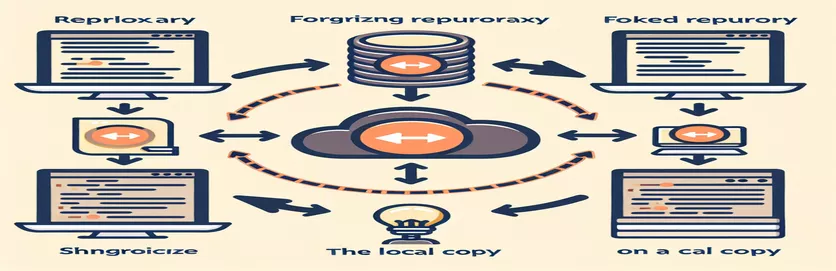
മാറ്റങ്ങൾ വരുത്തിയും പുൾ അഭ്യർത്ഥനകൾ സമർപ്പിച്ചും പ്രോജക്റ്റുകളിലേക്ക് സംഭാവന നൽകാൻ ഡവലപ്പർമാരെ അനുവദിക്കുന്ന ഒരു സാധാരണ രീതിയാണ് GitHub-ൽ ഒരു ശേഖരം ഫോർക്കിംഗ്. എന്നിരുന്നാലും, ഒറിജിനൽ റിപ്പോസിറ്ററിയുടെ ഏറ്റവും പുതിയ മാറ്റങ്ങൾ ഉപയോഗിച്ച് നിങ്ങളുടെ ഫോർക്ക് അപ്ഡേറ്റ് ചെയ്യുന്നത് അൽപ്പം വെല്ലുവിളി നിറഞ്ഞതാണ്.
ഈ ഗൈഡിൽ, നിങ്ങളുടെ ഫോർക്ക്ഡ് റിപ്പോസിറ്ററി ഒറിജിനലുമായി സമന്വയിപ്പിക്കുന്ന പ്രക്രിയയിലൂടെ ഞങ്ങൾ നിങ്ങളെ നയിക്കും. നിങ്ങൾ പരിചയസമ്പന്നനായ ഒരു ഡവലപ്പറോ പുതുമുഖമോ ആകട്ടെ, ഈ ഘട്ടം ഘട്ടമായുള്ള ട്യൂട്ടോറിയൽ, നിങ്ങളുടെ ഫോർക്ക് ഏറ്റവും പുതിയ കമ്മിറ്റുകൾക്കൊപ്പം നിലനിൽക്കുമെന്ന് ഉറപ്പാക്കാൻ സഹായിക്കും.
| കമാൻഡ് | വിവരണം |
|---|---|
| git remote add upstream <URL> | സോഴ്സ് റിപ്പോസിറ്ററിയിൽ നിന്നുള്ള മാറ്റങ്ങൾ ട്രാക്ക് ചെയ്യുന്നതിന് 'അപ്സ്ട്രീം' എന്ന റിമോട്ട് ആയി ഒറിജിനൽ റിപ്പോസിറ്ററി ചേർക്കുന്നു. |
| git fetch upstream | മറ്റൊരു ശേഖരത്തിൽ നിന്ന് ഒബ്ജക്റ്റുകൾ ഡൗൺലോഡ് ചെയ്യുകയും റഫർ ചെയ്യുകയും ചെയ്യുന്നു, ഈ സാഹചര്യത്തിൽ, അപ്സ്ട്രീം റിമോട്ട്. |
| git merge upstream/main | അപ്സ്ട്രീം മെയിൻ ബ്രാഞ്ചിൽ നിന്ന് നിലവിലെ ബ്രാഞ്ചിലേക്ക് മാറ്റങ്ങൾ സംയോജിപ്പിക്കുന്നു. |
| git push origin main | പ്രാദേശിക മെയിൻ ബ്രാഞ്ചിൽ നിന്നുള്ള കമ്മിറ്റുകൾ ഉപയോഗിച്ച് റിമോട്ട് റിപ്പോസിറ്ററി അപ്ഡേറ്റ് ചെയ്യുന്നു. |
| git checkout main | ലോക്കൽ റിപ്പോസിറ്ററിയിലെ പ്രധാന ശാഖയിലേക്ക് മാറുന്നു. |
| git remote -v | റിമോട്ട് റിപ്പോസിറ്ററികൾക്കായി Git സംഭരിച്ചിരിക്കുന്ന URL-കൾ പ്രദർശിപ്പിക്കുന്നു. |
Git സമന്വയ പ്രക്രിയകൾ മനസ്സിലാക്കുന്നു
ഉപയോക്താക്കൾക്ക് അവരുടെ ഫോർക്ക് ചെയ്ത GitHub ശേഖരണങ്ങളെ യഥാർത്ഥ ഉറവിട ശേഖരണവുമായി സമന്വയിപ്പിക്കാൻ സഹായിക്കുന്നതിനാണ് മുകളിൽ നൽകിയിരിക്കുന്ന സ്ക്രിപ്റ്റുകൾ രൂപകൽപ്പന ചെയ്തിരിക്കുന്നത്. ആദ്യ സ്ക്രിപ്റ്റ് Git കമാൻഡ് ലൈൻ ഇൻ്റർഫേസ് (CLI) ഉപയോഗിക്കുന്നു. ഇത് നിങ്ങളുടെ ഫോർക്ക്ഡ് റിപ്പോസിറ്ററിയിലേക്ക് നാവിഗേറ്റ് ചെയ്യുന്നതിലൂടെ ആരംഭിക്കുന്നു, തുടർന്ന് യഥാർത്ഥ റിപ്പോസിറ്ററിയെ റിമോട്ടായി ചേർക്കുന്നു upstream. ഒറിജിനൽ സോഴ്സ് റിപ്പോസിറ്ററിയിൽ നിന്നുള്ള മാറ്റങ്ങൾ ട്രാക്ക് ചെയ്യാൻ ഇത് നിങ്ങളുടെ ലോക്കൽ ജിറ്റ് ഉദാഹരണത്തെ അനുവദിക്കുന്നു. ആജ്ഞ git fetch upstream നിങ്ങളുടെ പ്രാദേശിക ബ്രാഞ്ചിലേക്ക് ലയിപ്പിക്കാതെ തന്നെ അപ്സ്ട്രീം റിപ്പോസിറ്ററിയിൽ നിന്ന് ഏറ്റവും പുതിയ മാറ്റങ്ങൾ ലഭ്യമാക്കുന്നു. നിങ്ങളുടെ പ്രധാന ബ്രാഞ്ചിലേക്ക് മാറുന്നതിലൂടെ git checkout main, നിങ്ങൾ ശരിയായ ബ്രാഞ്ചിലാണ് പ്രവർത്തിക്കുന്നതെന്ന് ഉറപ്പാക്കുക.
അടുത്തതായി, കമാൻഡ് git merge upstream/main അപ്സ്ട്രീം റിപ്പോസിറ്ററിയിൽ നിന്ന് ലഭിച്ച മാറ്റങ്ങൾ നിങ്ങളുടെ പ്രാദേശിക പ്രധാന ബ്രാഞ്ചിലേക്ക് ലയിപ്പിക്കുന്നു. യഥാർത്ഥ പ്രോജക്റ്റിൽ നിന്നുള്ള ഏറ്റവും പുതിയ കമ്മിറ്റുകൾ ഉപയോഗിച്ച് നിങ്ങളുടെ ഫോർക്ക് കാലികമായി നിലനിർത്തുന്നതിന് ഇത് നിർണായകമാണ്. ഒടുവിൽ, കമാൻഡ് git push origin main പുതുതായി ലയിപ്പിച്ച മാറ്റങ്ങൾക്കൊപ്പം GitHub-ൽ നിങ്ങളുടെ ഫോർക്ക്ഡ് ശേഖരം അപ്ഡേറ്റ് ചെയ്യുന്നു. ഈ പ്രക്രിയയ്ക്കിടയിൽ ഉണ്ടായേക്കാവുന്ന ഏതെങ്കിലും ലയന പൊരുത്തക്കേടുകൾ പരിഹരിക്കുന്നത് ഓപ്ഷണൽ ഘട്ടങ്ങളിൽ ഉൾപ്പെടുന്നു. രണ്ടാമത്തെ സ്ക്രിപ്റ്റ് GitHub ഡെസ്ക്ടോപ്പ് ആപ്ലിക്കേഷൻ ഉപയോഗിച്ച് സമാനമായ ഒരു വർക്ക്ഫ്ലോ നൽകുന്നു, ഇത് കമാൻഡ് ലൈനിൽ ഒരു ഗ്രാഫിക്കൽ ഇൻ്റർഫേസ് തിരഞ്ഞെടുക്കുന്ന ഉപയോക്താക്കൾക്ക് കൂടുതൽ ആക്സസ് ചെയ്യാവുന്നതാണ്.
അപ്സ്ട്രീം മാറ്റങ്ങളുമായി നിങ്ങളുടെ ഫോർക്ക്ഡ് റിപ്പോസിറ്ററി സമന്വയിപ്പിക്കുന്നു
Git കമാൻഡ് ലൈൻ ഇൻ്റർഫേസ് (CLI) ഉപയോഗിക്കുന്നു
# Step 1: Navigate to your forked repositorycd path/to/your/forked-repo# Step 2: Add the original repository as an upstream remotegit remote add upstream https://github.com/original-owner/original-repo.git# Step 3: Fetch the latest changes from the upstream repositorygit fetch upstream# Step 4: Check out your main branchgit checkout main# Step 5: Merge the changes from the upstream/main into your local main branchgit merge upstream/main# Step 6: Push the updated main branch to your fork on GitHubgit push origin main# Optional: If you encounter conflicts, resolve them before pushing# and commit the resolved changes.
GitHub ഡെസ്ക്ടോപ്പ് ഉപയോഗിച്ച് നിങ്ങളുടെ ഫോർക്ക് അപ്ഡേറ്റ് ചെയ്യുന്നു
GitHub ഡെസ്ക്ടോപ്പ് ആപ്ലിക്കേഷൻ ഉപയോഗിക്കുന്നു
# Step 1: Open GitHub Desktop and go to your forked repository# Step 2: Click on the "Repository" menu and select "Repository Settings..."# Step 3: In the "Remote" section, add the original repository URL as the upstream remote# Step 4: Fetch the latest changes from the upstream repository# by selecting "Fetch origin" and then "Fetch upstream"# Step 5: Switch to your main branch if you are not already on it# Step 6: Merge the changes from the upstream/main into your local main branch# by selecting "Branch" and then "Merge into current branch..."# Step 7: Push the updated main branch to your fork on GitHub# by selecting "Push origin"# Optional: Resolve any merge conflicts if they arise and commit the changes
ഫോർക്ക്ഡ് റിപ്പോസിറ്ററികൾ അപ്ഡേറ്റ് ചെയ്തു സൂക്ഷിക്കുന്നു: അധിക പരിഗണനകൾ
ഒരു ഫോർക്ക്ഡ് റിപ്പോസിറ്ററി പരിപാലിക്കുന്നതിൻ്റെ മറ്റൊരു പ്രധാന വശം ബ്രാഞ്ച് മാനേജ്മെൻ്റിൻ്റെ പ്രാധാന്യം മനസ്സിലാക്കുക എന്നതാണ്. പലപ്പോഴും, ഡെവലപ്പർമാർ വ്യത്യസ്തമായ സവിശേഷതകളിൽ അല്ലെങ്കിൽ പ്രത്യേക ശാഖകളിൽ പരിഹരിക്കുന്നു. ഒരു ഫോർക്ക് സമന്വയിപ്പിക്കുമ്പോൾ, പ്രധാന ബ്രാഞ്ച് അപ്ഡേറ്റ് ചെയ്യുക മാത്രമല്ല, അപ്സ്ട്രീം മാറ്റങ്ങൾ മറ്റ് സജീവ ബ്രാഞ്ചുകളിലേക്ക് ലയിപ്പിക്കുന്നത് പരിഗണിക്കുകയും ചെയ്യേണ്ടത് അത്യാവശ്യമാണ്. ഇത് പിന്നീട് വൈരുദ്ധ്യങ്ങൾ ഒഴിവാക്കാൻ സഹായിക്കുകയും പ്രോജക്റ്റിൻ്റെ എല്ലാ ഭാഗങ്ങളും ഏറ്റവും പുതിയ അപ്ഡേറ്റുകളുമായി പൊരുത്തപ്പെടുന്നുണ്ടെന്ന് ഉറപ്പാക്കുകയും ചെയ്യുന്നു.
കൂടാതെ, ടാഗുകളും റിലീസുകളും ഉപയോഗിക്കുന്നത് പ്രയോജനകരമാണ്. കമ്മിറ്റുകൾ പതിവായി ടാഗുചെയ്യുന്നതിലൂടെയും റിലീസുകൾ സൃഷ്ടിക്കുന്നതിലൂടെയും, നിങ്ങളുടെ പ്രോജക്റ്റിൻ്റെ സ്ഥിരമായ പതിപ്പുകളുടെ ട്രാക്ക് സൂക്ഷിക്കാൻ നിങ്ങൾക്ക് കഴിയും. സമന്വയിപ്പിക്കുമ്പോൾ, ഏതൊക്കെ പതിപ്പുകളാണ് സംയോജിപ്പിച്ചിരിക്കുന്നതെന്നും അവ ഇപ്പോഴും അപ്ഡേറ്റ് ചെയ്യേണ്ടതുണ്ടെന്നും തിരിച്ചറിയുന്നത് എളുപ്പമാണ്. ഒന്നിലധികം സഹകാരികളുള്ള വലിയ പ്രോജക്ടുകളിൽ ഈ രീതി പ്രത്യേകിച്ചും ഉപയോഗപ്രദമാണ്.
ഫോർക്ക്ഡ് റിപ്പോസിറ്ററികൾ സമന്വയിപ്പിക്കുന്നതിനെക്കുറിച്ചുള്ള പൊതുവായ ചോദ്യങ്ങൾ
- ഒറിജിനൽ റിപ്പോസിറ്ററി എങ്ങനെ റിമോട്ടായി ചേർക്കാം?
- കമാൻഡ് ഉപയോഗിക്കുക git remote add upstream <URL> യഥാർത്ഥ ശേഖരം ചേർക്കാൻ.
- എന്താണ് ചെയ്യുന്നത് git fetch upstream ചെയ്യണോ?
- ഈ കമാൻഡ് അപ്സ്ട്രീം റിപ്പോസിറ്ററിയിൽ നിന്നുള്ള ഏറ്റവും പുതിയ മാറ്റങ്ങൾ ലയിപ്പിക്കാതെ തന്നെ ഡൗൺലോഡ് ചെയ്യുന്നു.
- ഞാൻ എങ്ങനെയാണ് പ്രധാന ബ്രാഞ്ചിലേക്ക് മാറുക?
- കമാൻഡ് ഉപയോഗിക്കുക git checkout main നിങ്ങളുടെ പ്രധാന ശാഖയിലേക്ക് മാറാൻ.
- എന്താണ് ഉദ്ദേശം git merge upstream/main?
- ഈ കമാൻഡ് അപ്സ്ട്രീം മെയിൻ ബ്രാഞ്ചിൽ നിന്നുള്ള മാറ്റങ്ങൾ നിങ്ങളുടെ പ്രാദേശിക മെയിൻ ബ്രാഞ്ചിലേക്ക് ലയിപ്പിക്കുന്നു.
- GitHub-ൽ എൻ്റെ ഫോർക്ക്ഡ് റിപ്പോസിറ്ററി എങ്ങനെ അപ്ഡേറ്റ് ചെയ്യാം?
- മാറ്റങ്ങൾ ലയിപ്പിച്ച ശേഷം, ഉപയോഗിക്കുക git push origin main GitHub-ൽ നിങ്ങളുടെ ഫോർക്ക് അപ്ഡേറ്റ് ചെയ്യാൻ.
- എൻ്റെ ഫോർക്ക് സമന്വയിപ്പിക്കാൻ എനിക്ക് GitHub ഡെസ്ക്ടോപ്പ് ഉപയോഗിക്കാമോ?
- അതെ, GitHub ഡെസ്ക്ടോപ്പ് മാറ്റങ്ങൾ കൊണ്ടുവരാനും ലയിപ്പിക്കാനും പുഷ് ചെയ്യാനും ഒരു ഗ്രാഫിക്കൽ ഇൻ്റർഫേസ് നൽകുന്നു.
- ലയിപ്പിക്കുമ്പോൾ വൈരുദ്ധ്യങ്ങൾ ഉണ്ടായാലോ?
- നിങ്ങൾ പൊരുത്തക്കേടുകൾ സ്വമേധയാ പരിഹരിക്കുകയും പരിഹരിച്ച മാറ്റങ്ങൾ വരുത്തുകയും വേണം.
- ഞാൻ എന്തിന് ടാഗുകളും റിലീസുകളും ഉപയോഗിക്കണം?
- ടാഗുകളും റിലീസുകളും സ്ഥിരമായ പതിപ്പുകളുടെ ട്രാക്ക് സൂക്ഷിക്കാനും അപ്ഡേറ്റുകൾ നിയന്ത്രിക്കുന്നത് എളുപ്പമാക്കാനും സഹായിക്കുന്നു.
- മെയിൻ കൂടാതെ മറ്റ് ബ്രാഞ്ചുകളും എനിക്ക് അപ്ഡേറ്റ് ചെയ്യേണ്ടതുണ്ടോ?
- അതെ, മറ്റ് സജീവ ശാഖകൾ അപ്ഡേറ്റ് ചെയ്യുന്നത് വൈരുദ്ധ്യങ്ങൾ ഒഴിവാക്കാനും സ്ഥിരത ഉറപ്പാക്കാനും സഹായിക്കുന്നു.
ഫോർക്കുകൾ സമന്വയിപ്പിക്കുന്നതിനെക്കുറിച്ചുള്ള അന്തിമ ചിന്തകൾ
നിങ്ങളുടെ സംഭാവനകളുടെ സമഗ്രതയും പ്രസക്തിയും നിലനിർത്തുന്നതിന് നിങ്ങളുടെ ഫോർക്ക്ഡ് റിപ്പോസിറ്ററി യഥാർത്ഥ ശേഖരവുമായി സമന്വയിപ്പിച്ചിരിക്കുന്നത് നിർണായകമാണ്. പതിവായി മാറ്റങ്ങൾ കൊണ്ടുവരുന്നതിലൂടെയും ലയിപ്പിക്കുന്നതിലൂടെയും മാറ്റുന്നതിലൂടെയും, ഏറ്റവും പുതിയ സംഭവവികാസങ്ങൾക്കൊപ്പം നിങ്ങളുടെ ഫോർക്ക് കാലികമായി തുടരുന്നുവെന്ന് നിങ്ങൾ ഉറപ്പാക്കുന്നു. Git കമാൻഡ് ലൈൻ ഇൻ്റർഫേസ്, GitHub ഡെസ്ക്ടോപ്പ് പോലുള്ള ഉപകരണങ്ങൾ ഉപയോഗിക്കുന്നത് ഈ പ്രക്രിയയെ ലളിതമാക്കുന്നു. കൂടാതെ, ലയന പൊരുത്തക്കേടുകൾ ഉടനടി പരിഹരിക്കുന്നതും ടാഗുകളും റിലീസുകളും ഉപയോഗിക്കുന്നത് പോലുള്ള മികച്ച രീതികൾ സ്വീകരിക്കുന്നത് നിങ്ങളുടെ വർക്ക്ഫ്ലോയും സഹകരണ കാര്യക്ഷമതയും ഗണ്യമായി വർദ്ധിപ്പിക്കും.