
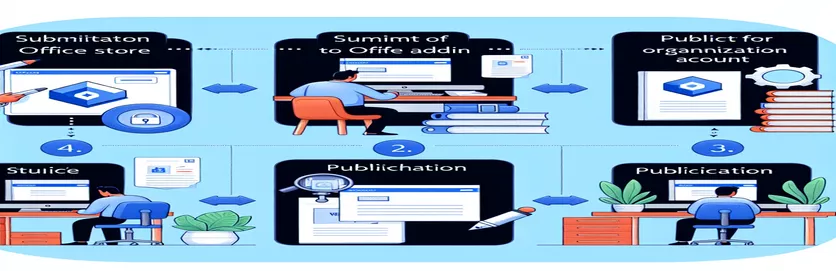
A Word-bővítmények közzétételével járó kihívások leküzdése
A Microsoft Word-bővítmény fejlesztése kielégítő élmény lehet, amely ötvözi a kreativitást a technikai szakértelemmel. Amikor azonban eljön a közzététel ideje, néha váratlan akadályok bukkanhatnak fel. Például a „munkahelyi fiók” követelményével való találkozás zavaró és frusztráló lehet, különösen a független fejlesztők számára.
Egyedülálló fejlesztői utam során élénken emlékszem, hogy számtalan estét töltöttem a bővítményem tökéletesítésére. Épp amikor azt hittem, hogy a nehéz résznek vége, falnak ütköztem. A Microsoft platformja ragaszkodott a szervezeti fiókhoz – ez a részlet, amire nem számítottam! Ez a kihívás gyakoribb az egyes fejlesztők körében, mint gondolná.
Képzeld el, hogy beleöntesz a szívedbe egy projektbe, csak azért, hogy rájöjj, hogy fiókprobléma miatt nem tudod megosztani a világgal. 😟 Ez egy kis stratégiai problémamegoldást igénylő helyzet. A jó hír az, hogy még vállalati vagy munkahelyi fiók nélkül is vannak módok a kihívásra.
Ebben az útmutatóban betekintést nyújtok ennek az akadálynak a leküzdéséhez, és segít megérteni a Word-bővítmény sikeres közzétételéhez szükséges lépéseket. Akár most kezdi, akár elakadt ennél a frusztráló lépésnél, ez a cikk segít!
| Parancs | Használati példa |
|---|---|
| Test-OfficeAddinManifest | Ez a PowerShell-parancs az Office-bővítmény jegyzékfájljának szerkezetének és tartalmának ellenőrzésére szolgál a közzététel előtt. Ez biztosítja, hogy az XML-fájl megfeleljen az Office-bővítmények szabványainak. |
| Publish-OfficeAddin | Speciális PowerShell-parancs, amely közvetlenül tölti fel és regisztrálja az Office-bővítményeket az Office-bővítmények tárolójába vagy egy bérlői környezetbe. |
| Get-OfficeAddinStatus | Lekéri a bővítmény közzétételi állapotát a telepítés után, és részleteket ad meg a hibákról vagy a sikeres regisztrációról. |
| Connect-MicrosoftTeams | Microsoft-fiókkal való hitelesítésre szolgál a PowerShell segítségével, kifejezetten a Teams vagy az Office 365 erőforrások kezelésére. Ez elengedhetetlen a közzétételi API-k eléréséhez. |
| axios.post | HTTP POST kérés küldésére használt Node.js metódus. A szkriptben engedélyezési kódot cserél egy hozzáférési jogkivonathoz a Microsoft OAuth-végpontjával. |
| dotenv.config() | Környezeti változókat tölt be egy .env fájlból a process.env fájlba, így biztonságban tartja az olyan érzékeny információkat, mint például az ügyféltitkok a Node.js alkalmazásban. |
| res.redirect | Az Express.js keretrendszerben ez átirányítja a felhasználót egy új URL-re. Itt a Microsoft hitelesítési oldalára vezeti a felhasználókat, hogy megszerezzék az engedélyezési kódot. |
| Test-Connection | Bár a fenti példában nem szerepel, ez a parancs képes ellenőrizni a hálózati kapcsolatot a Microsoft-kiszolgálókkal a hitelesítési vagy közzétételi problémák hibaelhárítása során. |
| pester | A PowerShell-parancsfájlok tesztelési keretrendszere, amely biztosítja a parancsfájl-logikai elvárásoknak megfelelő működését. Ezt a fejlesztési munkafolyamatok automatizált érvényesítésére használják. |
| Grant_type=authorization_code | Az OAuth-jogkivonatcsere kulcsparamétere, amely meghatározza a használt hitelesítési módszert. Ez kritikus a Node.js szkriptben a hozzáférési jogkivonat megszerzéséhez. |
A Word-bővítmények közzétételének munkafolyamatának megértése
A Node.js szkript a hitelesítés és a tokencsere kezelésére összpontosít a Microsoft Graph API-n keresztül. Az alapvető modulok importálásával kezdődik, mint pl Expressz szerverkezeléshez és Axios HTTP kérésekhez. A környezeti változók biztonságosan betöltődnek a dotenv használatával, hogy az érzékeny adatok rejtve maradjanak. A szkript elsődleges szerepe, hogy átirányítsa a felhasználókat a Microsoft OAuth 2.0 engedélyezési végpontjához, lehetővé téve számukra a hitelesítést és hozzáférést. Ez a beállítás kulcsfontosságú azon fejlesztők számára, akiknek nincs szervezeti fiókjuk, de személyes vagy megosztott fiókkal kell hitelesíteniük. 🚀
A hitelesítés után a szkript feldolgozza az átirányítási URL-re visszaküldött engedélyezési kódot. Ezt a kódot a rendszer hozzáférési jogkivonattal cseréli egy POST-kéréssel a Microsoft token végpontjához. Az Axios használata itt tiszta és hatékony HTTP-hívást biztosít, és a kapott token engedélyt ad a Microsoft API-kkal való interakcióra. A szkript moduláris, elválasztja az útvonalakat és a logikát a könnyebb hibakeresés és a jövőbeni méretezhetőség érdekében. Ez a kialakítás előnyös az egyéni fejlesztőknek, akik minimális műszaki ráfordítással kívánják fenntartani projekteiket, miközben betartják a webfejlesztés legjobb gyakorlatait.
A PowerShell oldalon a parancsok leegyszerűsítik a közzétételi folyamatot azáltal, hogy közvetlenül együttműködnek a Microsoft eszközeivel. Például, Test-Office Addin Manifest ellenőrzi a bővítmények jegyzékfájlját, és keresi azokat a hibákat, amelyek megakadályozhatják a közzétételt. Ez a parancs különösen hasznos az XML formázási problémák feltárásában a folytatás előtt. Használata Publish-OfficeAddin, a bővítmény feltöltődik a Microsoft környezetébe. Míg a PowerShell módszer egyszerűbb, megköveteli a felhasználóktól a Microsoft-fiókjukon keresztüli hitelesítést, ezzel biztosítva a biztonságot és a megfelelőséget. 😎
Mindkét megoldás tartalmaz hibaelhárítási és érvényesítési eszközöket. Például a Jest egységtesztjei megerősítik, hogy a Node.js szkript megfelelő URL-eket generál, és kezeli a tokencseréket. Eközben a Pester biztosítja, hogy a PowerShell-szkript rendeltetésszerűen működjön, különösen a jegyzékérvényesítési és közzétételi parancsok esetében. Ezek a funkciók felbecsülhetetlen értékűek a független fejlesztők számára, akiknek ellenőrizniük kell eszközeiket a nyilvános kiadás előtt. Akár a Node.js-t választja a rugalmasság, akár a PowerShell az egyszerűség kedvéért, mindkét megközelítés célja, hogy segítse a fejlesztőket a Microsoft közzétételi folyamatának látszólag merev követelményei között.
A Microsoft Word-bővítmények közzétételi problémáinak megoldása szervezeti fiók nélkül
Megoldás Node.js és Microsoft Graph API használatával hitelesítéshez és közzétételhez
// Step 1: Import required modulesconst express = require('express');const axios = require('axios');const bodyParser = require('body-parser');require('dotenv').config();// Step 2: Initialize the appconst app = express();app.use(bodyParser.json());// Step 3: Define authentication parametersconst tenantId = 'common'; // Supports personal and work accountsconst clientId = process.env.CLIENT_ID;const clientSecret = process.env.CLIENT_SECRET;const redirectUri = 'http://localhost:3000/auth/callback';// Step 4: Authentication routeapp.get('/auth', (req, res) => {const authUrl = `https://login.microsoftonline.com/${tenantId}/oauth2/v2.0/authorize?client_id=${clientId}&response_type=code&redirect_uri=${redirectUri}&scope=offline_access%20https://graph.microsoft.com/.default`;res.redirect(authUrl);});// Step 5: Handle token exchangeapp.get('/auth/callback', async (req, res) => {const authCode = req.query.code;try {const tokenResponse = await axios.post(`https://login.microsoftonline.com/${tenantId}/oauth2/v2.0/token`, {grant_type: 'authorization_code',code: authCode,redirect_uri: redirectUri,client_id: clientId,client_secret: clientSecret,});const accessToken = tokenResponse.data.access_token;res.send('Authentication successful! Token received.');} catch (error) {res.status(500).send('Authentication failed.');}});// Step 6: Start the serverapp.listen(3000, () => console.log('Server is running on port 3000'));
Alternatív megoldás: PowerShell használata a bővítmények telepítéséhez
Szkript Word-bővítmény közzétételéhez közvetlenül PowerShell-parancsokon keresztül
# Step 1: Define your add-in package path$addInPath = "C:\Path\To\YourAddInManifest.xml"# Step 2: Authenticate with Microsoft accountConnect-MicrosoftTeams -Credential (Get-Credential)# Step 3: Validate the add-in manifestTest-OfficeAddinManifest -ManifestPath $addInPath# Step 4: Publish the add-in to Office Add-ins StorePublish-OfficeAddin -ManifestPath $addInPath# Step 5: Check publication statusGet-OfficeAddinStatus -ManifestPath $addInPath# Step 6: Handle errors during publicationif ($?) {Write-Host "Add-in published successfully!"} else {Write-Host "Publishing failed. Check errors and retry."}
A megoldások tesztelése: Unit Test Frameworks for Validation
Az egységtesztek a Jest for Node.js és a Pester for PowerShell használatával
// Jest test example for Node.js solutiontest('Authentication URL generation', () => {const tenantId = 'common';const clientId = 'test-client-id';const redirectUri = 'http://localhost:3000/auth/callback';const authUrl = `https://login.microsoftonline.com/${tenantId}/oauth2/v2.0/authorize?client_id=${clientId}&response_type=code&redirect_uri=${redirectUri}&scope=offline_access%20https://graph.microsoft.com/.default`;expect(authUrl).toContain('client_id=test-client-id');});# Pester test example for PowerShell solutionDescribe "Add-In Deployment" {It "Validates the manifest file" {Test-OfficeAddinManifest -ManifestPath "C:\Path\To\YourAddInManifest.xml" | Should -Not -Throw}}
Navigálás a bővítményfejlesztésben a szervezeti akadályokon túl
A Microsoft Word-bővítmények közzétételének egyik fontos szempontja a licencelés és hitelesítés bonyolultságának kezelése. Ha a fejlesztők nem rendelkeznek munkahelyi vagy szervezeti fiókkal, alternatív útvonalakat fedezhetnek fel, például regisztrálhatnak egy ingyenes Microsoft Developer Program-fiókot. Ez a fiók hozzáférést biztosít az erőforrásokhoz és egy ideiglenes sandbox-környezethez, amely egy szervezeti fiókot utánoz. Ez egy praktikus megoldás azoknak a szólófejlesztőknek, akik korlátokkal szembesülnek a közzétételük során Word-bővítmény. 😊
Egy másik kulcsfontosságú szempont a Microsoft Office-bővítmény követelményeinek való megfelelés. A jegyzékfájlon túl a fejlesztőknek gondoskodniuk kell arról, hogy bővítményeik megfeleljenek a működési és biztonsági irányelveknek. Például a bővítményeknek érzékenynek kell lenniük, kecsesen kell kezelniük a hibákat, és biztosítaniuk kell a kompatibilitást az olyan platformok között, mint a Windows, Mac és webböngészők. Olyan eszközök használatával, mint a Office Add-In Validator időt takaríthat meg a problémák korai észlelésével, csökkentve az elutasítások esélyét a felülvizsgálati folyamat során.
Végül, a bővítmény közzététele utáni népszerűsítése elengedhetetlen a szélesebb közönség eléréséhez. Ez magában foglalja a bővítmény leírásának és kulcsszavainak optimalizálását a Microsoft AppSource áruházhoz. Az egyedi funkciók kiemelése és a használhatóság bemutatása oktatóanyagokon vagy videókon keresztül növelheti a láthatóságot. Az olyan közösségekkel való kapcsolatfelvétel, mint a Stack Overflow vagy a Reddit, szintén segíthet visszajelzések gyűjtésében, és finomíthatja a bővítményt a jövőbeli frissítésekhez, így vonzóbbá teheti a potenciális felhasználókat. 🚀
Gyakran ismételt kérdések a Word-bővítmények közzétételével kapcsolatban
- Miért van szüksége a Microsoftnak munkahelyi fiókra?
- A Microsoft ezt a szervezeti szabályzatoknak való megfelelés és a vállalati erőforrásokhoz való biztonságos hozzáférés biztosítása érdekében kényszeríti ki.
- Hogyan hozhatok létre szervezeti fiókot, ha nincs?
- Fontolja meg, hogy csatlakozik a Microsoft Developer Programhoz, hogy olyan sandbox-fiókot kapjon, amely úgy működik, mint egy szervezeti fiók.
- Mi a célja a Test-OfficeAddinManifest parancs?
- Ez a parancs ellenőrzi a bővítmény jegyzékfájlját, és a beküldés előtt azonosítja a lehetséges hibákat.
- Tesztelhetem a bővítményemet közzététel nélkül?
- Igen, a Word fejlesztői eszközeivel helyileg is betöltheti a bővítményt.
- Hogyan kezelhetem a token lejáratát a Node.js-ben?
- Valósítson meg egy token-frissítési mechanizmust a használatával grant_type=refresh_token a forgatókönyvében.
- Melyek a bővítmények elutasításának leggyakoribb okai?
- A gyakori problémák közé tartozik az érvénytelen jegyzékek, a hiányzó funkciók vagy a Microsoft irányelveinek való meg nem felelés.
- Van-e költsége a Word-bővítmények közzétételének?
- Nem, a Microsoft AppSource-ban való közzététel ingyenes, de előfordulhat, hogy fejlesztői programra vagy szervezeti fiókra lesz szükség.
- Hogyan küszöbölhetem ki a hibákat a közzététel során?
- Használjon olyan eszközöket, mint pl Fiddler vagy figyelje a hálózati naplókat a böngésző fejlesztői eszközeiben a problémák nyomon követése érdekében.
Összefoglalva a kiadói utazást
Egy Word-bővítmény közzététele szervezeti fiók nélkül ijesztőnek tűnhet, de léteznek megoldások az egyéni fejlesztők számára. Az olyan eszközök, mint a PowerShell és a Node.js szkriptek, praktikus módszereket kínálnak a hitelesítés és a benyújtás hatékony kezelésére, megkerülve a szervezeti korlátokat. 🚀
Az érvényesítésre, a megfelelőségre és a Microsoft ingyenes erőforrásainak kihasználásával sikeresen közzéteheti és megoszthatja bővítményét. Ne feledje, minden kihívás egy lehetőség a tanulásra és fejlesztési készségeinek finomítására, így projektjeit közelebb hozza a világhoz!
Források és hivatkozások a Microsoft Word-bővítmények közzétételéhez
- Az Office-bővítmények közzétételével és a Microsoft-fiók követelményeivel kapcsolatos részletek a hivatalos Microsoft dokumentációból származnak. Látogatás Microsoft Office-bővítmények dokumentációja .
- A PowerShell-parancsok érvényesítéshez és közzétételhez való használatával kapcsolatos információkra hivatkoztunk Microsoft PowerShell dokumentáció .
- A Microsoft Graph API-val történő hitelesítésre és tokenkezelésre vonatkozó bevált módszerek a következőkből származnak A Microsoft Graph API áttekintése .
- A Microsoft Developer Program sandbox-környezetére vonatkozó betekintések a webhely részletein alapultak Microsoft 365 fejlesztői program .