
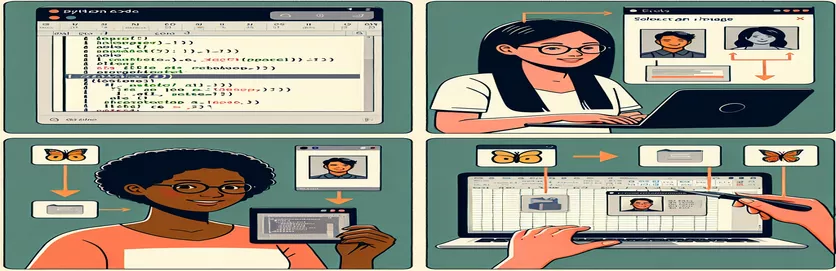
पायथन के साथ एक्सेल सेल में इमेज एंबेडिंग में महारत हासिल करना
एक्सेल और पायथन के साथ काम करने में अक्सर दोहराए जाने वाले कार्यों को स्वचालित करना शामिल होता है, और छवियां सम्मिलित करना कोई अपवाद नहीं है। यदि आपने इसे आज़माया है, तो आपने देखा होगा कि छवियों को सीधे सेल में रखना उतना आसान नहीं है जितना लगता है। 🧩
जबकि एक्सेल का यूआई आपको कोशिकाओं में चित्रों को निर्बाध रूप से सम्मिलित करने की अनुमति देता है, ओपनपीएक्सएल जैसे पायथन एपीआई का उपयोग करके इस व्यवहार को दोहराना एक अनूठी चुनौती पेश करता है। सामान्य विधियाँ केवल छवियों को कोशिकाओं के पास स्थापित करती हैं, लेकिन उन्हें अंदर एम्बेड नहीं करती हैं। परिष्कृत, सेल-विशिष्ट दृश्यों के लिए प्रयास करते समय यह सीमा निराशाजनक लग सकती है। 📊
कल्पना कीजिए कि आप एयरटेबल के अटैचमेंट फीचर से मिलती-जुलती एक स्प्रेडशीट बना रहे हैं - जिसमें संबंधित डेटा के साथ छवियां प्रदर्शित की जा रही हैं। उदाहरण के लिए, किसी सेल में "foo" और "bar" को "my_image.png" के साथ जोड़ने से आउटपुट देखने में आकर्षक और प्रासंगिक रूप से समृद्ध हो जाता है। हालाँकि, पायथन लिपि अक्सर इसे हासिल करने में विफल रहती है। 😓
यदि आप पायथन के लचीलेपन को एक्सेल की यूआई कार्यक्षमता के साथ मर्ज करने के लिए उत्सुक हैं, तो यह मार्गदर्शिका आपको चरणों के बारे में बताएगी। चाहे आप डैशबोर्ड को बेहतर बना रहे हों या किसी रिपोर्ट को सुव्यवस्थित कर रहे हों, छवियों को सीधे कोशिकाओं में एकीकृत करना आपके काम को उन्नत करेगा। 🚀
| आज्ञा | उपयोग का उदाहरण |
|---|---|
| openpyxl.drawing.image.Image | इस कमांड का उपयोग किसी छवि फ़ाइल को OpenPyxl कार्यपुस्तिका में लोड करने के लिए किया जाता है। यह एक्सेल शीट में एक छवि एम्बेड करने की अनुमति देता है। |
| img.anchor | एक्सेल शीट में वह स्थान निर्दिष्ट करता है जहां छवि को एंकर किया जाना चाहिए। उदाहरण के लिए, इसे "बी2" पर सेट करने से छवि बी2 पर सेल में संरेखित हो जाती है। |
| ws.add_image(img) | लोड की गई छवि को वर्कशीट में जोड़ता है। छवि को निर्दिष्ट एंकर बिंदु पर कार्यपुस्तिका में रखने के लिए यह आवश्यक है। |
| ws.column_dimensions | किसी विशिष्ट कॉलम की चौड़ाई समायोजित करता है. यह एम्बेडेड छवि के आयामों को फिट करने के लिए कोशिकाओं का आकार बदलने के लिए विशेष रूप से उपयोगी है। |
| ws.row_dimensions | किसी विशिष्ट पंक्ति की ऊंचाई बदलता है. इसका उपयोग अक्सर कॉलम आकार बदलने के साथ संयोजन में किया जाता है ताकि यह सुनिश्चित किया जा सके कि छवि सेल के भीतर अच्छी तरह से फिट हो। |
| pd.ExcelWriter | OpenPyxl का उपयोग करके पांडा डेटाफ़्रेम को Excel फ़ाइल में निर्यात करने का एक लचीला तरीका प्रदान करता है। यह छवियों को जोड़ने सहित शीट के अनुकूलन की अनुमति देता है। |
| ws._images | OpenPyxl वर्कशीट की एक आंतरिक संपत्ति जो एक शीट में जोड़ी गई सभी छवियों को संग्रहीत करती है। इसका उपयोग सत्यापन या हेरफेर के लिए किया जा सकता है। |
| writer.sheets | पांडास डेटाफ़्रेम निर्यात के दौरान बनाई गई वर्कशीट तक पहुँचता है। डेटा निर्यात करने के बाद छवियों जैसे अतिरिक्त तत्व जोड़ने के लिए यह आवश्यक है। |
| unittest.TestCase | पायथन के यूनिटेस्ट फ्रेमवर्क में एक टेस्ट केस को परिभाषित करने के लिए उपयोग किया जाता है। यह यह सुनिश्चित करने के लिए एक्सेल फ़ाइल के सत्यापन की अनुमति देता है कि छवियां सही ढंग से एम्बेडेड हैं। |
| unittest.main() | परीक्षण सुइट चलाता है. इसका उपयोग यह सुनिश्चित करने के लिए किया जाता है कि छवि एम्बेडिंग कार्यक्षमता के लिए परिभाषित सभी परीक्षण सफलतापूर्वक पास हो जाएं। |
पायथन के साथ एक्सेल में इमेज एंबेडिंग को सरल बनाना
पायथन का उपयोग करके छवियों को सीधे एक्सेल सेल में एम्बेड करना गतिशील और दृश्य रूप से आकर्षक स्प्रेडशीट बनाने का एक शक्तिशाली तरीका हो सकता है। ऊपर दी गई स्क्रिप्ट दर्शाती है कि इसका उपयोग कैसे करना है OpenPyxl इस उद्देश्य के लिए पुस्तकालय. जैसे आदेशों का लाभ उठाकर छवि और ws.add_image, ये स्क्रिप्ट्स छवियों को विशिष्ट कोशिकाओं के साथ प्रभावी ढंग से संरेखित करके केवल एंकरिंग की चुनौती को दूर करती हैं। यह दृष्टिकोण तब अमूल्य है जब आपको यूआई कार्यात्मकताओं को प्रोग्रामेटिक रूप से दोहराने की आवश्यकता होती है, जैसे निर्बाध एयरटेबल-शैली अनुभव के लिए डेटा पंक्तियों के साथ छवियों को एम्बेड करना। 🚀
इन स्क्रिप्ट्स की कुंजी सेल आकार बदलने और छवि एंकरिंग का उपयोग है। कॉलम की चौड़ाई और पंक्ति की ऊंचाई को समायोजित करके, हम यह सुनिश्चित करते हैं कि छवियां कोशिकाओं के भीतर पूरी तरह से फिट हों। उदाहरण के लिए, सेल "बी2" में एक छवि जोड़ते समय, छवि की चौड़ाई और पंक्ति की ऊंचाई को समायोजित करने के लिए कॉलम का आकार बदलने से एक स्वच्छ और पेशेवर लेआउट बनता है। संरचित डेटा के साथ काम करते समय यह विशेष रूप से उपयोगी होता है, जैसे एक्सेल में निर्यात किया गया पांडा डेटाफ़्रेम, जहां प्रत्येक पंक्ति एक प्रविष्टि का प्रतिनिधित्व करती है, और छवि संदर्भ को बढ़ाती है।
इसके अतिरिक्त, संयोजन पांडा और OpenPyxl वर्कफ़्लो को स्वचालित करने के लिए नई संभावनाएँ खोलता है। एक उत्पाद सूची बनाने की कल्पना करें जहाँ प्रत्येक पंक्ति में एक उत्पाद का नाम, विवरण और छवि शामिल हो। प्रदान की गई स्क्रिप्ट के साथ, डेटा को निर्यात करना और संबंधित छवियों को उनके संबंधित सेल में एम्बेड करना एक सीधा काम बन जाता है। इससे मैन्युअल समायोजन की आवश्यकता समाप्त हो जाती है, जिससे समय और प्रयास दोनों की बचत होती है। 📊
समाधान की मजबूती सुनिश्चित करने के लिए, का समावेश इकाई परीक्षण सत्यापित करता है कि छवियाँ सही ढंग से एम्बेड की गई हैं। उदाहरण के लिए, यह जांचना कि कोई छवि "बी2" पर एंकर की गई है, यह पुष्टि करता है कि कार्यक्षमता अपेक्षा के अनुरूप काम करती है। परीक्षण का यह स्तर स्केलेबल अनुप्रयोगों के लिए आवश्यक है, जैसे विभिन्न डेटासेट के लिए एकाधिक स्प्रेडशीट उत्पन्न करना। इन तकनीकों के साथ, आप आत्मविश्वास से एक्सेल फ़ाइल हेरफेर को संभाल सकते हैं और डेटा प्रस्तुति और पहुंच को बढ़ाने के लिए विज़ुअल एम्बेड कर सकते हैं। 🌟
एक्सेल सेल में प्रोग्रामेटिक रूप से छवियाँ एंबेड करना
यह समाधान एक्सेल फ़ाइलों को प्रबंधित करने और छवियों को सीधे विशिष्ट कोशिकाओं में एम्बेड करने के लिए पायथन की ओपनपाइक्सल लाइब्रेरी का उपयोग प्रदर्शित करता है।
# Import necessary modulesfrom openpyxl import Workbookfrom openpyxl.drawing.image import Image# Create a new Excel workbook and sheetwb = Workbook()ws = wb.active# Define image path and cell where it will be embeddedimage_path = "my_image.png"cell_address = "B2"# Load the imageimg = Image(image_path)# Set cell dimensions to match the image sizews.column_dimensions["B"].width = img.width / 7.5ws.row_dimensions[2].height = img.height * 0.75# Anchor the image inside the target cellimg.anchor = cell_addressws.add_image(img)# Save the workbookwb.save("output_with_image.xlsx")
एंबेडेड छवियों के साथ डेटाफ़्रेम निर्यात करने के लिए पांडा का उपयोग करना
यह स्क्रिप्ट डेटाफ़्रेम को Excel में निर्यात करने के लिए Pandas और OpenPyxl को जोड़ती है, एक सहज अनुलग्नक-शैली अनुभव के लिए कोशिकाओं के भीतर छवियों को एम्बेड करती है।
# Import necessary modulesimport pandas as pdfrom openpyxl import Workbookfrom openpyxl.drawing.image import Image# Define DataFramedata = {"key": ["foo", "bafoo"],"value": ["bar", 123],"image_path": ["my_image.png", "awesome.png"]}df = pd.DataFrame(data)# Export DataFrame to Excelwith pd.ExcelWriter("output_with_images.xlsx", engine="openpyxl") as writer:df.to_excel(writer, index=False, startrow=1)ws = writer.sheets["Sheet1"]# Embed imagesfor index, row in df.iterrows():img = Image(row["image_path"])cell_address = f"C{index + 2}"img.anchor = cell_addressws.add_image(img)
समाधान के लिए इकाई परीक्षण
OpenPyxl का उपयोग करके कोशिकाओं के भीतर छवियों को एम्बेड करने की पुष्टि करने के लिए इकाई परीक्षण।
# Import unittest moduleimport unittestfrom openpyxl import load_workbookfrom openpyxl.drawing.image import Image# Test classclass TestExcelImageEmbedding(unittest.TestCase):def test_image_embedding(self):wb = load_workbook("output_with_image.xlsx")ws = wb.active# Check if image is anchoredfor drawing in ws._images:self.assertEqual(drawing.anchor, "B2")if __name__ == "__main__":unittest.main()
पायथन का उपयोग करके एक्सेल में छवि एकीकरण में महारत हासिल करना
पायथन के साथ छवियों को सीधे एक्सेल कोशिकाओं में एम्बेड करने से दृश्यात्मक रूप से आकर्षक और इंटरैक्टिव स्प्रेडशीट बनाने की रोमांचक संभावनाएं खुलती हैं। केवल डेटा विज़ुअलाइज़ेशन के अलावा, छवियों को सम्मिलित करने की क्षमता उपयोगकर्ताओं को गतिशील रिपोर्ट, कैटलॉग और डैशबोर्ड तैयार करने की अनुमति देती है। एक उत्पाद इन्वेंट्री शीट की कल्पना करें जहां प्रत्येक पंक्ति में एक उत्पाद का नाम, विवरण और छवि शामिल है - यह कार्यक्षमता को बढ़ाता है और समृद्ध संदर्भ प्रदान करता है। जैसे पुस्तकालयों का उपयोग करना OpenPyxl, आप इन परिणामों को सटीकता और नियंत्रण के साथ प्राप्त कर सकते हैं, जिससे पायथन एक्सेल स्वचालन के लिए एक उत्कृष्ट विकल्प बन जाएगा। 📊
अक्सर अनदेखा किया जाने वाला एक पहलू यह है कि एक्सेल के यूआई से "सेल में चित्र डालें" फ़ंक्शन की नकल करने के लिए आकार बदलना और एंकरिंग एक साथ कैसे काम करते हैं। को नियंत्रित करके स्तंभ और पंक्ति आयाम प्रोग्रामेटिक रूप से, आप यह सुनिश्चित करते हैं कि छवि सेल सीमाओं के भीतर अच्छी तरह फिट बैठती है। बड़ी मात्रा में डेटा के लिए स्वचालन कार्यों से निपटने के दौरान यह विधि विशेष रूप से उपयोगी होती है, जैसे कि व्यावसायिक विश्लेषण के लिए वास्तविक समय डैशबोर्ड बनाना। पायथन के साथ, प्रत्येक पिक्सेल को अद्वितीय अनुकूलन की पेशकश करते हुए, आपकी आवश्यकताओं के साथ जोड़ा जा सकता है। 🚀
इसके अलावा, छवि एम्बेडिंग को एकीकृत करना पांडा संरचित डेटा के निर्बाध प्रबंधन की अनुमति देता है। आप डेटाफ़्रेम को सीधे Excel में निर्यात कर सकते हैं और छवि पथों को संबंधित कक्षों में गतिशील रूप से पॉप्युलेट कर सकते हैं। स्वचालन का यह स्तर डेवलपर्स को न्यूनतम मैन्युअल हस्तक्षेप के साथ इनवॉइस जेनरेटर, कर्मचारी निर्देशिका, या यहां तक कि क्लाइंट प्रेजेंटेशन जैसे टूल बनाने का अधिकार देता है। ये तकनीकें प्रदर्शित करती हैं कि कैसे पायथन को एक्सेल के साथ मिलाने से स्थिर स्प्रेडशीट को इंटरैक्टिव समाधान में बदल दिया जाता है। 🌟
एक्सेल सेल में छवियाँ एम्बेड करने के बारे में अक्सर पूछे जाने वाले प्रश्न
- कैसे हुआ ws.add_image OpenPyxl में काम करते हैं?
- ws.add_image वर्कशीट में एक छवि ऑब्जेक्ट जोड़ता है। इसका उपयोग करके बनाई गई छवि को निर्दिष्ट करने की आवश्यकता है Image() और इसका लंगर स्थान।
- क्या मैं इस कार्य के लिए OpenPyxl के अलावा अन्य पुस्तकालयों का उपयोग कर सकता हूँ?
- हाँ, पुस्तकालय पसंद हैं xlwings छवि प्रविष्टि भी प्रदान करता है, लेकिन सेल-विशिष्ट लेआउट के प्रबंधन के लिए OpenPyxl बेहतर अनुकूल है।
- यह सुनिश्चित करने का सबसे अच्छा तरीका क्या है कि छवि सेल पर फिट बैठती है?
- का उपयोग करके कॉलम की चौड़ाई समायोजित करें ws.column_dimensions और पंक्ति की ऊँचाई के साथ ws.row_dimensions छवि आकार से मेल खाने के लिए.
- मैं कैसे सत्यापित कर सकता हूं कि छवियां सही ढंग से एम्बेडेड हैं?
- उपयोग ws._images सभी जोड़ी गई छवियों की एक सूची पुनः प्राप्त करने के लिए, यह सुनिश्चित करते हुए कि वे मौजूद हैं और सही ढंग से एंकर की गई हैं।
- क्या मैं इस प्रक्रिया को बड़े डेटासेट के साथ स्वचालित कर सकता हूँ?
- बिल्कुल! मिलाना Pandas संरचित डेटा प्रबंधन के लिए और OpenPyxl प्रत्येक पंक्ति के लिए छवियों को गतिशील रूप से एम्बेड करने के लिए।
पायथन के साथ एक्सेल ऑटोमेशन तैयार करना
पायथन का उपयोग करके एक्सेल कोशिकाओं में छवियों को एम्बेड करना स्वचालन और अनुकूलन के बीच के अंतर को पाटता है। यह दृष्टिकोण न केवल समय बचाता है बल्कि आपकी स्प्रैडशीट की उपस्थिति और कार्यक्षमता में भी सुधार करता है। जैसे उपकरणों का लाभ उठाना पांडा संरचित डेटा के लिए और OpenPyxl अनुकूलन के लिए डेवलपर्स और विश्लेषकों दोनों के लिए एक आदर्श समाधान है।
इस तकनीक में महारत हासिल करने से उपयोगकर्ताओं को बुनियादी एक्सेल शीट को पेशेवर-ग्रेड रिपोर्ट या कैटलॉग में बदलने का अधिकार मिलता है। चाहे उत्पाद सूची के लिए हो या वैयक्तिकृत डैशबोर्ड के लिए, पायथन का लचीलापन सुसंगत और त्रुटि मुक्त परिणाम सुनिश्चित करता है। ये क्षमताएं दर्शाती हैं कि कैसे स्वचालन नियमित कार्यों को दक्षता और रचनात्मकता के उच्च स्तर तक बढ़ा सकता है। 🚀
स्रोत और सन्दर्भ
- यूआई का उपयोग करके एक्सेल सेल में चित्र कैसे सम्मिलित करें, इसका विवरण आधिकारिक Microsoft समर्थन पृष्ठ से संदर्भित किया गया था। माइक्रोसॉफ्ट एक्सेल: सेल में चित्र डालें
- Python की OpenPyxl लाइब्रेरी के बारे में जानकारी और तकनीकी विवरण इसके आधिकारिक दस्तावेज़ से प्राप्त किए गए थे। OpenPyxl दस्तावेज़ीकरण
- एक्सेल ऑटोमेशन के लिए पायथन और पांडा को एकीकृत करने की जानकारी पायथन के सामुदायिक ट्यूटोरियल से एकत्र की गई थी। पांडा दस्तावेज़ीकरण