
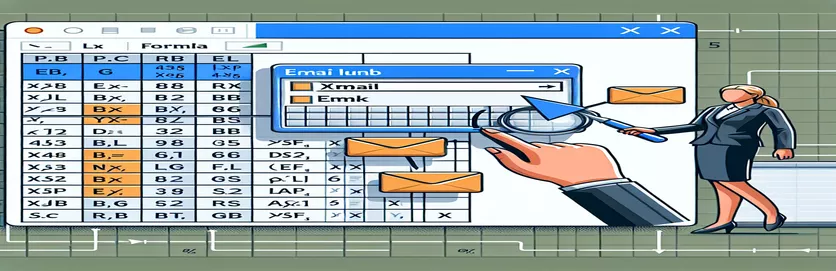
એક્સેલ XLOOKUP સાથે સ્વચાલિત ઇમેઇલ લિંક્સ
આ માર્ગદર્શિકામાં, અમે એક્સેલના XLOOKUP ફંક્શનનો ઉપયોગ Outlook ઇમેઇલના મુખ્ય ભાગમાં ગતિશીલ રીતે લિંક્સ દાખલ કરવા માટે કેવી રીતે કરવો તે શોધીશું. આ પદ્ધતિ ખાસ કરીને વિવિધ લોકો વતી વ્યક્તિગત ઈમેઈલ મોકલવા માટે ઉપયોગી છે.
અમે તમારી એક્સેલ શીટને સેટ કરવાની અને તમારા ઇમેઇલ્સમાં ક્લિક કરી શકાય તેવી લિંક્સ બનાવવા માટે જરૂરી VBA કોડ લખવાની પ્રક્રિયામાંથી પસાર થઈશું. આ સોલ્યુશન તમને કસ્ટમ લિંક્સ સાથે બહુવિધ ઇમેઇલ્સને અસરકારક રીતે સંચાલિત કરવામાં અને મોકલવામાં મદદ કરશે.
| આદેશ | વર્ણન |
|---|---|
| Application.WorksheetFunction.XLookup | Excel માં આપેલ પ્રેષક માટે અનુરૂપ લિંક શોધવા માટે લુકઅપ કાર્ય કરે છે. |
| CreateObject("Outlook.Application") | ઇમેઇલ બનાવવા અને મોકલવાની મંજૂરી આપવા માટે Outlook એપ્લિકેશનનો એક દાખલો બનાવે છે. |
| OutApp.CreateItem(0) | Outlook માં નવી મેઇલ આઇટમ બનાવે છે. |
| .HTMLBody | ક્લિક કરી શકાય તેવી લિંક્સના ઉપયોગને સક્ષમ કરીને, ઇમેઇલના મુખ્ય ભાગની HTML સામગ્રી સેટ કરે છે. |
| win32.Dispatch | પાયથોન સ્ક્રિપ્ટ્સમાં ઉપયોગ માટે આઉટલુક એપ્લિકેશનનો પ્રારંભ કરે છે. |
| openpyxl.load_workbook | તેમાંથી ડેટા વાંચવા માટે હાલની એક્સેલ વર્કબુક લોડ કરે છે. |
| ws.iter_rows | ડેટા પુનઃપ્રાપ્ત કરવા માટે વર્કશીટની પંક્તિઓ દ્વારા પુનરાવર્તિત થાય છે. |
VBA અને Python સ્ક્રિપ્ટ્સનું વિગતવાર સમજૂતી
VBA સ્ક્રિપ્ટ એક્સેલ શીટમાંથી ખેંચાયેલી ડાયનેમિક લિંક્સ સાથે Outlook ઇમેઇલ્સ મોકલવાની પ્રક્રિયાને સ્વચાલિત કરવા માટે ડિઝાઇન કરવામાં આવી છે. સ્ક્રિપ્ટ કી ચલોને વ્યાખ્યાયિત કરીને અને લક્ષ્ય વર્કશીટ સેટ કરીને શરૂ થાય છે. તે વાપરે છે Application.WorksheetFunction.XLookup મોકલનારના નામને અનુરૂપ લિંક શોધવા માટે. તે પછી ક્લિક કરી શકાય તેવી લિંક બનાવવા માટે HTML ટૅગ્સ સાથે ઈમેલ બોડીનું નિર્માણ કરે છે. ઉપયોગ કરીને CreateObject("Outlook.Application"), સ્ક્રિપ્ટ આઉટલુક ખોલે છે અને તેની સાથે એક નવી ઇમેઇલ આઇટમ બનાવે છે OutApp.CreateItem(0). ઈમેલ બોડીની HTML સામગ્રી સાથે સેટ કરેલ છે .HTMLBody, અને ઇમેઇલ મોકલવામાં આવે છે.
પાયથોન સ્ક્રિપ્ટનો ઉપયોગ કરે છે openpyxl અને win32com.client સમાન કાર્યક્ષમતા પ્રાપ્ત કરવા માટે પુસ્તકાલયો. તે એક્સેલ વર્કબુક ખોલે છે અને તેનો ઉપયોગ કરીને ઉલ્લેખિત વર્કશીટમાંથી ડેટા પુનઃપ્રાપ્ત કરે છે openpyxl.load_workbook અને ws.iter_rows. આ win32.Dispatch આદેશ Outlook એપ્લિકેશનને પ્રારંભ કરે છે. દરેક પંક્તિ માટે, સ્ક્રિપ્ટ HTML ટૅગ્સ સાથે ઈમેલ બોડી બનાવે છે અને Outlook નો ઉપયોગ કરીને ઈમેલ મોકલે છે. mail.Send() પદ્ધતિ બંને સ્ક્રિપ્ટો ઈમેલ મોકલવાની પ્રક્રિયાને સ્વચાલિત કરે છે, તે સુનિશ્ચિત કરે છે કે પ્રેષકના આધારે સાચી લિંક્સ ગતિશીલ રીતે દાખલ કરવામાં આવી છે.
આઉટલુક ઇમેઇલ્સમાં ડાયનેમિક લિંક્સ દાખલ કરવા માટે VBA નો ઉપયોગ કરવો
એક્સેલ અને આઉટલુક માટે VBA સ્ક્રિપ્ટ
Sub SendEmails()Dim OutApp As ObjectDim OutMail As ObjectDim ws As WorksheetDim Sender As StringDim SharefileLink As StringDim emailBody As StringSet ws = ThisWorkbook.Sheets("LinkList")For i = 2 To ws.Cells(ws.Rows.Count, "A").End(xlUp).RowSender = ws.Cells(i, 1).ValueSharefileLink = Application.WorksheetFunction.XLookup(Sender, ws.Range("A1:A9000"), ws.Range("G1:G9000"))emailBody = "blah blah blah. <a href='" & SharefileLink & "'>upload here</a>. Thank you"Set OutApp = CreateObject("Outlook.Application")Set OutMail = OutApp.CreateItem(0)With OutMail.To = Sender.Subject = "Your Subject Here".HTMLBody = emailBody.SendEnd WithSet OutMail = NothingSet OutApp = NothingNext iEnd Sub
એક્સેલમાંથી ડાયનેમિક લિંક્સ સાથે સ્વચાલિત ઇમેઇલિંગ
openpyxl અને win32com.client નો ઉપયોગ કરીને Python સ્ક્રિપ્ટ
import openpyxlimport win32com.client as win32def send_emails():wb = openpyxl.load_workbook('LinkList.xlsx')ws = wb['LinkList']outlook = win32.Dispatch('outlook.application')for row in ws.iter_rows(min_row=2, values_only=True):sender = row[0]sharefile_link = row[6]email_body = f"blah blah blah. <a href='{sharefile_link}'>upload here</a>. Thank you"mail = outlook.CreateItem(0)mail.To = sendermail.Subject = "Your Subject Here"mail.HTMLBody = email_bodymail.Send()send_emails()
ડાયનેમિક ઇમેઇલ લિંક્સ માટે અદ્યતન તકનીકો
ઈમેલમાં ડાયનેમિક લિંક્સને હેન્ડલ કરવા માટેનો બીજો શક્તિશાળી અભિગમ માઈક્રોસોફ્ટ ફ્લો (પાવર ઓટોમેટ) નો ઉપયોગ કરે છે. પાવર ઓટોમેટ તમને ફાઇલોને સિંક્રનાઇઝ કરવા, સૂચનાઓ મેળવવા અને ડેટા એકત્રિત કરવા માટે તમારી મનપસંદ એપ્લિકેશનો અને સેવાઓ વચ્ચે સ્વચાલિત વર્કફ્લો બનાવવાની મંજૂરી આપે છે. આ કાર્ય માટે, તમે એક પ્રવાહ બનાવી શકો છો જે એક્સેલ ટેબલમાં નવી પંક્તિ ઉમેરવામાં આવે ત્યારે ટ્રિગર થાય છે. ફ્લો પછી એક્સેલ ટેબલમાંથી ડેટાનો ઉપયોગ ડાયનેમિક લિંક સાથે ઈમેલ લખવા અને મોકલવા માટે કરી શકે છે. જો તમે નો-કોડ સોલ્યુશન શોધી રહ્યા હોવ તો આ પદ્ધતિ ખાસ કરીને ઉપયોગી છે.
પાવર ઓટોમેટનો ઉપયોગ ડાયનેમિક કન્ટેન્ટ સાથે ઈમેલ મેનેજ અને મોકલવાની પ્રક્રિયાને સરળ બનાવી શકે છે. તે એક્સેલ અને આઉટલુક બંને સાથે એકીકૃત રીતે સંકલિત થાય છે, તમારા વર્કફ્લોને સેટ કરવા માટે વપરાશકર્તા-મૈત્રીપૂર્ણ ઇન્ટરફેસ પ્રદાન કરે છે. વધુમાં, તે વિવિધ કસ્ટમાઇઝેશન વિકલ્પો પ્રદાન કરે છે અને વધુ જટિલ પરિસ્થિતિઓને હેન્ડલ કરી શકે છે, જેમ કે શેડ્યૂલ પર ઇમેઇલ્સ મોકલવા અથવા તમારા Excel ડેટામાં અમુક શરતોના આધારે. આ અભિગમ એવા વપરાશકર્તાઓ માટે આદર્શ છે કે જેઓ તેમની ઇમેઇલ પ્રક્રિયાઓને સ્વચાલિત કરવા માટે વધુ વિઝ્યુઅલ અને ઇન્ટરેક્ટિવ રીત પસંદ કરે છે.
એક્સેલ અને આઉટલુક સાથે સ્વચાલિત ઇમેઇલ લિંક્સ વિશે સામાન્ય પ્રશ્નો અને જવાબો
- હું કેવી રીતે ખાતરી કરી શકું કે લિંક્સ ઇમેઇલના મુખ્ય ભાગમાં ક્લિક કરી શકાય તેવી છે?
- ખાતરી કરો કે તમે ઉપયોગ કરો છો .HTMLBody ઇમેઇલ ઑબ્જેક્ટની મિલકત અને HTML એન્કર ટૅગ્સ શામેલ કરો.
- શું હું XLOOKUP ને બદલે અલગ ફંક્શનનો ઉપયોગ કરી શકું?
- હા, તમે અન્ય લુકઅપ કાર્યોનો ઉપયોગ કરી શકો છો જેમ કે VLOOKUP અથવા INDEX(MATCH()) તમારી જરૂરિયાતોને આધારે.
- લુકઅપ ફંક્શનમાં હું ભૂલોને કેવી રીતે હેન્ડલ કરી શકું?
- જેમ કે ભૂલ સંભાળવાની તકનીકોનો ઉપયોગ કરો On Error Resume Next VBA માં અથવા Python માં બ્લોક સિવાય પ્રયાસ કરો.
- શું હું કોડ લખ્યા વિના આ પ્રક્રિયાને સ્વચાલિત કરી શકું?
- હા, માઇક્રોસોફ્ટ ફ્લો (પાવર ઓટોમેટ) જેવા ટૂલ્સનો ઉપયોગ તમને કોડિંગ વિના પ્રક્રિયાને સ્વચાલિત કરવાની મંજૂરી આપે છે.
- શું ઈમેલને વધુ ફોર્મેટ કરવું શક્ય છે?
- હા, તમે અંદર વધુ HTML અને CSS નો સમાવેશ કરી શકો છો .HTMLBody તમારા ઇમેઇલને સ્ટાઇલ કરવા માટેની મિલકત.
- હું એક સાથે અનેક પ્રાપ્તકર્તાઓને ઈમેલ કેવી રીતે મોકલી શકું?
- તમારી સ્ક્રિપ્ટમાં પ્રાપ્તકર્તાઓની સૂચિમાંથી લૂપ કરો અને વ્યક્તિગત રૂપે ઇમેઇલ્સ મોકલો અથવા વિતરણ સૂચિનો ઉપયોગ કરો.
- શું હું સ્વયંસંચાલિત ઇમેઇલ્સમાં જોડાણોનો સમાવેશ કરી શકું?
- હા, VBA માં, નો ઉપયોગ કરો .Attachments.Add પદ્ધતિ પાયથોનમાં, ઉપયોગ કરો mail.Attachments.Add().
- હું ઈમેલ મોકલવામાં સમસ્યાઓ કેવી રીતે ડીબગ કરી શકું?
- કોડમાં ભૂલો માટે તપાસો, ખાતરી કરો કે આઉટલુક યોગ્ય રીતે સેટ કરેલું છે, અને વિવિધ ઇમેઇલ સરનામાંઓ સાથે પરીક્ષણ કરો.
- શું ઇમેઇલ મોકલવાનું સ્વચાલિત કરવું સુરક્ષિત છે?
- ખાતરી કરો કે તમે શ્રેષ્ઠ સુરક્ષા પદ્ધતિઓનું પાલન કરો છો, જેમ કે સંવેદનશીલ માહિતીને હાર્ડકોડ ન કરવી અને ઓળખપત્રો સંગ્રહિત કરવા માટે સુરક્ષિત પદ્ધતિઓનો ઉપયોગ કરવો.
આઉટલુક લિંક્સને સ્વચાલિત કરવા માટે મુખ્ય પગલાં
નિષ્કર્ષમાં, આઉટલુક ઇમેઇલ્સમાં એક્સેલમાંથી ડાયનેમિક લિંક્સને સ્વચાલિત કરવા માટે VBA અને Python સ્ક્રિપ્ટનો ઉપયોગ કરવાથી કાર્યક્ષમતામાં નોંધપાત્ર વધારો થાય છે. જેવા કાર્યોનો લાભ લઈને XLOOKUP અને HTML ઈમેલ બોડીને ફોર્મેટ કરવાની પદ્ધતિઓ, તમે ખાતરી કરી શકો છો કે દરેક ઈમેલમાં સાચી વ્યક્તિગત લિંક છે. જેવા નો-કોડ સોલ્યુશન્સની શોધખોળ Power Automate સ્ક્રિપ્ટીંગથી ઓછા પરિચિત લોકો માટે સુલભ વિકલ્પ ઓફર કરી શકે છે. કોડિંગ અથવા ઓટોમેશન ટૂલ્સ દ્વારા, તમારા વર્કફ્લોને સુવ્યવસ્થિત કરવાથી સમય બચાવી શકાય છે અને ભૂલો ઘટાડી શકાય છે.