
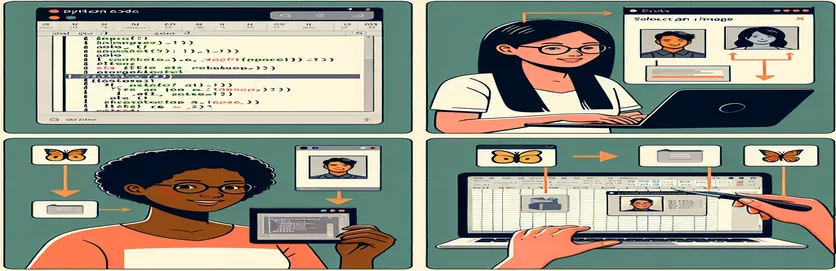
પાયથોન સાથે એક્સેલ સેલ્સમાં ઇમેજ એમ્બેડિંગમાં નિપુણતા મેળવવી
એક્સેલ અને પાયથોન સાથે કામ કરવામાં વારંવાર પુનરાવર્તિત કાર્યોને સ્વચાલિત કરવાનો સમાવેશ થાય છે, અને છબીઓ દાખલ કરવી એ કોઈ અપવાદ નથી. જો તમે આનો પ્રયાસ કર્યો હોય, તો તમે કદાચ નોંધ્યું હશે કે કોષમાં છબીઓ સીધી મૂકવી એ લાગે તેટલી સીધી નથી. 🧩
જ્યારે એક્સેલનું UI તમને કોષોમાં એકીકૃત રીતે ચિત્રો દાખલ કરવાની પરવાનગી આપે છે, ત્યારે આ વર્તણૂકને Python API નો ઉપયોગ કરીને નકલ કરવી, જેમ કે OpenPyxl, એક અનન્ય પડકાર રજૂ કરે છે. સામાન્ય પદ્ધતિઓ માત્ર કોષોની નજીકની છબીઓને એન્કર કરે છે પરંતુ તેને અંદર એમ્બેડ કરતી નથી. પોલિશ્ડ, સેલ-વિશિષ્ટ વિઝ્યુઅલ્સ માટે પ્રયત્ન કરતી વખતે આ મર્યાદા નિરાશાજનક લાગે છે. 📊
કલ્પના કરો કે તમે એરટેબલની જોડાણ સુવિધાને મળતી આવે તેવી સ્પ્રેડશીટ બનાવી રહ્યાં છો - અનુરૂપ ડેટાની સાથે છબીઓ પ્રદર્શિત કરવી. ઉદાહરણ તરીકે, કોષમાં "my_image.png" સાથે "foo" અને "bar" ની જોડી બનાવવાથી આઉટપુટ દૃષ્ટિની આકર્ષક અને સંદર્ભમાં સમૃદ્ધ બને છે. પાયથોન સ્ક્રિપ્ટ, જો કે, ઘણી વખત આ હાંસલ કરવામાં ટૂંકી પડે છે. 😓
જો તમે પાયથોનની લવચીકતાને એક્સેલની UI કાર્યક્ષમતા સાથે મર્જ કરવા આતુર છો, તો આ માર્ગદર્શિકા તમને પગલાંઓમાંથી પસાર કરશે. ભલે તમે ડેશબોર્ડને વધારી રહ્યાં હોવ અથવા રિપોર્ટને સુવ્યવસ્થિત કરી રહ્યાં હોવ, છબીઓને સીધી કોષોમાં એકીકૃત કરવાથી તમારા કાર્યમાં વધારો થશે. 🚀
| આદેશ | ઉપયોગનું ઉદાહરણ |
|---|---|
| openpyxl.drawing.image.Image | આ આદેશનો ઉપયોગ OpenPyxl વર્કબુકમાં ઈમેજ ફાઈલ લોડ કરવા માટે થાય છે. તે એક્સેલ શીટમાં છબીને એમ્બેડ કરવાની મંજૂરી આપે છે. |
| img.anchor | એક્સેલ શીટમાં સ્થાનનો ઉલ્લેખ કરે છે જ્યાં ઇમેજ એન્કર થવી જોઈએ. ઉદાહરણ તરીકે, તેને "B2" પર સેટ કરવાથી ઇમેજ B2 પરના કોષ સાથે સંરેખિત થાય છે. |
| ws.add_image(img) | વર્કશીટમાં લોડ કરેલી છબી ઉમેરે છે. વર્કબુકમાં ઈમેજને ઉલ્લેખિત એન્કર પોઈન્ટ પર મૂકવા માટે આ જરૂરી છે. |
| ws.column_dimensions | ચોક્કસ કૉલમની પહોળાઈને સમાયોજિત કરે છે. એમ્બેડેડ ઇમેજના પરિમાણોને ફિટ કરવા માટે કોષોનું કદ બદલવા માટે આ ખાસ કરીને ઉપયોગી છે. |
| ws.row_dimensions | ચોક્કસ પંક્તિની ઊંચાઈને બદલે છે. ઇમેજ કોષની અંદર સરસ રીતે ફિટ થાય તેની ખાતરી કરવા માટે આનો ઉપયોગ ઘણીવાર કૉલમ રિસાઇઝિંગ સાથે કરવામાં આવે છે. |
| pd.ExcelWriter | OpenPyxl નો ઉપયોગ કરીને Excel ફાઇલમાં Pandas DataFrame નિકાસ કરવાની લવચીક રીત પ્રદાન કરે છે. તે છબીઓ ઉમેરવા સહિત, શીટને કસ્ટમાઇઝ કરવાની મંજૂરી આપે છે. |
| ws._images | OpenPyxl વર્કશીટ્સની આંતરિક મિલકત કે જે શીટમાં ઉમેરવામાં આવેલી તમામ છબીઓને સંગ્રહિત કરે છે. તેનો ઉપયોગ માન્યતા અથવા મેનીપ્યુલેશન માટે થઈ શકે છે. |
| writer.sheets | Pandas DataFrame નિકાસ દરમિયાન બનાવેલ વર્કશીટને ઍક્સેસ કરે છે. ડેટા નિકાસ કર્યા પછી, છબીઓ જેવા વધારાના ઘટકો ઉમેરવા માટે આ આવશ્યક છે. |
| unittest.TestCase | પાયથોનના યુનિટટેસ્ટ ફ્રેમવર્કમાં ટેસ્ટ કેસને વ્યાખ્યાયિત કરવા માટે વપરાય છે. તે ઈમેજો યોગ્ય રીતે એમ્બેડ કરેલ છે તેની ખાતરી કરવા માટે એક્સેલ ફાઇલની માન્યતાને મંજૂરી આપે છે. |
| unittest.main() | ટેસ્ટ સ્યુટ ચલાવે છે. ઇમેજ એમ્બેડિંગ કાર્યક્ષમતા માટે નિર્ધારિત તમામ પરીક્ષણો સફળતાપૂર્વક પાસ થાય તેની ખાતરી કરવા માટે આનો ઉપયોગ થાય છે. |
પાયથોન સાથે એક્સેલમાં ઇમેજ એમ્બેડિંગને સરળ બનાવવું
પાયથોનનો ઉપયોગ કરીને સીધા જ એક્સેલ કોષોમાં છબીઓને એમ્બેડ કરવી એ ગતિશીલ અને દૃષ્ટિની આકર્ષક સ્પ્રેડશીટ્સ બનાવવાની એક શક્તિશાળી રીત હોઈ શકે છે. ઉપર આપેલી સ્ક્રિપ્ટો કેવી રીતે વાપરવી તે દર્શાવે છે OpenPyxl આ હેતુ માટે પુસ્તકાલય. જેવા આદેશોનો લાભ લઈને છબી અને ws.add_image, આ સ્ક્રિપ્ટો ચોક્કસ કોષો સાથે અસરકારક રીતે સંરેખિત કરીને છબીઓને માત્ર એન્કર કરવાના પડકારને દૂર કરે છે. જ્યારે તમારે સીમલેસ એરટેબલ-શૈલી અનુભવ માટે ડેટા પંક્તિઓની સાથે છબીઓને એમ્બેડ કરવા જેવી પ્રોગ્રામેટિકલી UI કાર્યક્ષમતાઓની નકલ કરવાની જરૂર હોય ત્યારે આ અભિગમ અમૂલ્ય છે. 🚀
આ સ્ક્રિપ્ટ્સની ચાવી એ સેલ રિસાઇઝિંગ અને ઇમેજ એન્કરિંગનો ઉપયોગ છે. કૉલમની પહોળાઈ અને પંક્તિની ઊંચાઈને સમાયોજિત કરીને, અમે ખાતરી કરીએ છીએ કે છબીઓ કોષોમાં સંપૂર્ણ રીતે ફિટ છે. દાખલા તરીકે, કોષ "B2" માં છબી ઉમેરતી વખતે, છબીની પહોળાઈ અને પંક્તિને તેની ઊંચાઈને સમાવવા માટે કૉલમનું કદ બદલવાથી સ્વચ્છ અને વ્યાવસાયિક લેઆઉટ બનાવવામાં આવે છે. સ્ટ્રક્ચર્ડ ડેટા સાથે કામ કરતી વખતે આ ખાસ કરીને ઉપયોગી છે, જેમ કે એક્સેલમાં નિકાસ કરાયેલ પાંડા ડેટાફ્રેમ, જ્યાં દરેક પંક્તિ એન્ટ્રીનું પ્રતિનિધિત્વ કરે છે, અને છબી સંદર્ભને વધારે છે.
વધુમાં, સંયોજન પાંડા અને OpenPyxl વર્કફ્લોને સ્વચાલિત કરવા માટે નવી શક્યતાઓ ખોલે છે. એક ઉત્પાદન સૂચિ બનાવવાની કલ્પના કરો જ્યાં દરેક પંક્તિમાં ઉત્પાદનનું નામ, વર્ણન અને છબી શામેલ હોય. પ્રદાન કરેલ સ્ક્રિપ્ટ સાથે, ડેટાની નિકાસ કરવી અને અનુરૂપ છબીઓને તેમના સંબંધિત કોષોમાં એમ્બેડ કરવું એ એક સરળ કાર્ય બની જાય છે. આ મેન્યુઅલ એડજસ્ટમેન્ટની જરૂરિયાતને દૂર કરે છે, સમય અને પ્રયત્ન બંનેની બચત કરે છે. 📊
ઉકેલની મજબૂતાઈની ખાતરી કરવા માટે, નો સમાવેશ એકમ પરીક્ષણો પુષ્ટિ કરે છે કે છબીઓ યોગ્ય રીતે એમ્બેડ કરેલી છે. દાખલા તરીકે, ઇમેજ "B2" પર લંગરાયેલી છે કે નહીં તે તપાસવું એ પુષ્ટિ કરે છે કે કાર્યક્ષમતા હેતુ મુજબ કાર્ય કરે છે. વિવિધ ડેટાસેટ્સ માટે બહુવિધ સ્પ્રેડશીટ્સ જનરેટ કરવા જેવી સ્કેલેબલ એપ્લિકેશન્સ માટે આ સ્તરનું પરીક્ષણ આવશ્યક છે. આ તકનીકો સાથે, તમે એક્સેલ ફાઇલ મેનીપ્યુલેશનને વિશ્વાસપૂર્વક હેન્ડલ કરી શકો છો અને ડેટા પ્રસ્તુતિ અને સુલભતા વધારવા માટે વિઝ્યુઅલ્સને એમ્બેડ કરી શકો છો. 🌟
એક્સેલ કોષોમાં પ્રોગ્રામેટિકલી ઈમેજીસ એમ્બેડ કરવી
આ સોલ્યુશન પાયથોનની OpenPyxl લાઇબ્રેરીનો ઉપયોગ કરીને Excel ફાઈલોનું સંચાલન કરવા અને ઈમેજીસને ચોક્કસ કોષોમાં સીધા જ એમ્બેડ કરવા માટે દર્શાવે છે.
# Import necessary modulesfrom openpyxl import Workbookfrom openpyxl.drawing.image import Image# Create a new Excel workbook and sheetwb = Workbook()ws = wb.active# Define image path and cell where it will be embeddedimage_path = "my_image.png"cell_address = "B2"# Load the imageimg = Image(image_path)# Set cell dimensions to match the image sizews.column_dimensions["B"].width = img.width / 7.5ws.row_dimensions[2].height = img.height * 0.75# Anchor the image inside the target cellimg.anchor = cell_addressws.add_image(img)# Save the workbookwb.save("output_with_image.xlsx")
એમ્બેડેડ ઈમેજીસ સાથે ડેટાફ્રેમ નિકાસ કરવા માટે પાંડાનો ઉપયોગ કરવો
આ સ્ક્રિપ્ટ એકીકૃત જોડાણ-શૈલી અનુભવ માટે કોષોની અંદર છબીઓને એમ્બેડ કરીને, Excel માં ડેટાફ્રેમ નિકાસ કરવા માટે Pandas અને OpenPyxl ને જોડે છે.
# Import necessary modulesimport pandas as pdfrom openpyxl import Workbookfrom openpyxl.drawing.image import Image# Define DataFramedata = {"key": ["foo", "bafoo"],"value": ["bar", 123],"image_path": ["my_image.png", "awesome.png"]}df = pd.DataFrame(data)# Export DataFrame to Excelwith pd.ExcelWriter("output_with_images.xlsx", engine="openpyxl") as writer:df.to_excel(writer, index=False, startrow=1)ws = writer.sheets["Sheet1"]# Embed imagesfor index, row in df.iterrows():img = Image(row["image_path"])cell_address = f"C{index + 2}"img.anchor = cell_addressws.add_image(img)
ઉકેલો માટે એકમ પરીક્ષણ
OpenPyxl નો ઉપયોગ કરીને કોષોમાં એમ્બેડિંગ છબીઓને માન્ય કરવા માટે એકમ પરીક્ષણો.
# Import unittest moduleimport unittestfrom openpyxl import load_workbookfrom openpyxl.drawing.image import Image# Test classclass TestExcelImageEmbedding(unittest.TestCase):def test_image_embedding(self):wb = load_workbook("output_with_image.xlsx")ws = wb.active# Check if image is anchoredfor drawing in ws._images:self.assertEqual(drawing.anchor, "B2")if __name__ == "__main__":unittest.main()
પાયથોનનો ઉપયોગ કરીને એક્સેલમાં ઇમેજ ઇન્ટિગ્રેશનમાં નિપુણતા મેળવવી
પાયથોન વડે ઈમેજીસને સીધા એક્સેલ સેલમાં એમ્બેડ કરવાથી દૃષ્ટિની આકર્ષક અને ઇન્ટરેક્ટિવ સ્પ્રેડશીટ્સ બનાવવાની આકર્ષક શક્યતાઓ ખુલે છે. માત્ર ડેટા વિઝ્યુલાઇઝેશન ઉપરાંત, છબીઓ દાખલ કરવાની ક્ષમતા વપરાશકર્તાઓને ગતિશીલ અહેવાલો, કેટલોગ અને ડેશબોર્ડ બનાવવાની મંજૂરી આપે છે. એક પ્રોડક્ટ ઇન્વેન્ટરી શીટની કલ્પના કરો જ્યાં દરેક પંક્તિમાં ઉત્પાદનનું નામ, વર્ણન અને છબી હોય—આ કાર્યક્ષમતામાં વધારો કરે છે અને વધુ સમૃદ્ધ સંદર્ભ પ્રદાન કરે છે. જેવા પુસ્તકાલયોનો ઉપયોગ કરવો OpenPyxl, તમે આ પરિણામો ચોકસાઇ અને નિયંત્રણ સાથે હાંસલ કરી શકો છો, પાયથોનને એક્સેલ ઓટોમેશન માટે એક ઉત્તમ પસંદગી બનાવે છે. 📊
એક વારંવાર અવગણવામાં આવતું પાસું એ છે કે એક્સેલના UI માંથી "સેલમાં ચિત્ર દાખલ કરો" ફંક્શનની નકલ કરવા માટે માપ બદલવાનું અને એન્કરિંગ એકસાથે કેવી રીતે કાર્ય કરે છે. નિયંત્રિત કરીને કૉલમ અને પંક્તિના પરિમાણો પ્રોગ્રામેટિકલી, તમે સુનિશ્ચિત કરો છો કે ઈમેજ કોષની સીમાઓમાં ચુસ્તપણે બંધબેસે છે. આ પદ્ધતિ ખાસ કરીને ઉપયોગી છે જ્યારે મોટા પ્રમાણમાં ડેટા માટે ઓટોમેશન કાર્યો સાથે વ્યવહાર કરવામાં આવે છે, જેમ કે વ્યવસાય વિશ્લેષણ માટે રીઅલ-ટાઇમ ડેશબોર્ડ્સ જનરેટ કરવા. Python સાથે, દરેક પિક્સેલને તમારી જરૂરિયાતો સાથે સંરેખિત કરી શકાય છે, અપ્રતિમ કસ્ટમાઇઝેશન ઓફર કરે છે. 🚀
તદુપરાંત, સાથે ઇમેજ એમ્બેડિંગને એકીકૃત કરવું પાંડા સ્ટ્રક્ચર્ડ ડેટાના સીમલેસ હેન્ડલિંગની મંજૂરી આપે છે. તમે ડેટાફ્રેમને સીધા જ એક્સેલમાં નિકાસ કરી શકો છો અને સંબંધિત કોષોમાં ઇમેજ પાથને ગતિશીલ રીતે બનાવી શકો છો. ઓટોમેશનનું આ સ્તર વિકાસકર્તાઓને ઇન્વોઇસ જનરેટર, કર્મચારી નિર્દેશિકાઓ અથવા તો ક્લાયન્ટ પ્રેઝન્ટેશન જેવા સાધનો બનાવવા માટે સશક્ત બનાવે છે - આ બધું ન્યૂનતમ મેન્યુઅલ હસ્તક્ષેપ સાથે. આ તકનીકો દર્શાવે છે કે કેવી રીતે એક્સેલ સાથે પાયથોનનું મિશ્રણ સ્થિર સ્પ્રેડશીટ્સને ઇન્ટરેક્ટિવ સોલ્યુશન્સમાં પરિવર્તિત કરે છે. 🌟
એક્સેલ સેલમાં ઈમેજીસ એમ્બેડ કરવા વિશે વારંવાર પૂછાતા પ્રશ્નો
- કેવી રીતે કરે છે ws.add_image OpenPyxl માં કામ કરો છો?
- ws.add_image વર્કશીટમાં ઇમેજ ઑબ્જેક્ટ ઉમેરે છે. તેનો ઉપયોગ કરીને બનાવેલ છબીનો ઉલ્લેખ કરવો જરૂરી છે Image() અને તેનું એન્કર સ્થાન.
- શું હું આ કાર્ય માટે OpenPyxl સિવાય અન્ય પુસ્તકાલયોનો ઉપયોગ કરી શકું?
- હા, પુસ્તકાલયો ગમે છે xlwings ઇમેજ નિવેશ પણ ઓફર કરે છે, પરંતુ OpenPyxl સેલ-વિશિષ્ટ લેઆઉટનું સંચાલન કરવા માટે વધુ યોગ્ય છે.
- ઇમેજ સેલ સાથે બંધબેસે છે તેની ખાતરી કરવાની શ્રેષ્ઠ રીત કઈ છે?
- ઉપયોગ કરીને કૉલમની પહોળાઈને સમાયોજિત કરો ws.column_dimensions અને સાથે પંક્તિ ઊંચાઈ ws.row_dimensions છબી કદ સાથે મેળ કરવા માટે.
- હું કેવી રીતે ચકાસી શકું કે છબીઓ યોગ્ય રીતે એમ્બેડ કરેલી છે?
- ઉપયોગ કરો ws._images બધી ઉમેરવામાં આવેલી છબીઓની સૂચિ પુનઃપ્રાપ્ત કરવા માટે, ખાતરી કરો કે તેઓ હાજર છે અને યોગ્ય રીતે એન્કર કરેલ છે.
- શું હું આ પ્રક્રિયાને મોટા ડેટાસેટ સાથે સ્વચાલિત કરી શકું?
- ચોક્કસ! ભેગા કરો Pandas સ્ટ્રક્ચર્ડ ડેટા હેન્ડલિંગ માટે અને OpenPyxl દરેક પંક્તિ માટે ગતિશીલ રીતે છબીઓને એમ્બેડ કરવા માટે.
પાયથોન સાથે એક્સેલ ઓટોમેશનની રચના
પાયથોનનો ઉપયોગ કરીને એક્સેલ કોષોમાં ઈમેજીસ એમ્બેડ કરવાથી ઓટોમેશન અને કસ્ટમાઈઝેશન વચ્ચેનું અંતર દૂર થાય છે. આ અભિગમ માત્ર સમય બચાવતો નથી પણ તમારી સ્પ્રેડશીટ્સના દેખાવ અને કાર્યક્ષમતામાં પણ સુધારો કરે છે. જેવા સાધનોનો લાભ લેવો પાંડા માળખાગત ડેટા માટે અને OpenPyxl કસ્ટમાઇઝેશન માટે વિકાસકર્તાઓ અને વિશ્લેષકો બંને માટે એક આદર્શ ઉકેલ છે.
આ તકનીકમાં નિપુણતા વપરાશકર્તાઓને મૂળભૂત એક્સેલ શીટ્સને વ્યાવસાયિક-ગ્રેડ રિપોર્ટ્સ અથવા કેટલોગમાં રૂપાંતરિત કરવાની શક્તિ આપે છે. પ્રોડક્ટ ઇન્વેન્ટરીઝ માટે હોય કે વ્યક્તિગત ડેશબોર્ડ્સ માટે, પાયથોનની લવચીકતા સુસંગત અને ભૂલ-મુક્ત પરિણામોની ખાતરી આપે છે. આ ક્ષમતાઓ દર્શાવે છે કે કેવી રીતે ઓટોમેશન નિયમિત કાર્યોને ઉચ્ચ સ્તરની કાર્યક્ષમતા અને સર્જનાત્મકતા સુધી વધારી શકે છે. 🚀
સ્ત્રોતો અને સંદર્ભો
- UI નો ઉપયોગ કરીને એક્સેલ કોષોમાં ચિત્રો કેવી રીતે દાખલ કરવી તે અંગેની વિગતો સત્તાવાર Microsoft સમર્થન પૃષ્ઠ પરથી સંદર્ભિત કરવામાં આવી હતી. માઈક્રોસોફ્ટ એક્સેલ: કોષમાં ચિત્ર દાખલ કરો
- Python ની OpenPyxl લાઇબ્રેરી વિશે આંતરદૃષ્ટિ અને તકનીકી વિગતો તેના સત્તાવાર દસ્તાવેજોમાંથી મેળવવામાં આવી હતી. OpenPyxl દસ્તાવેજીકરણ
- એક્સેલ ઓટોમેશન માટે પાયથોન અને પાંડાને એકીકૃત કરવા માટેની માહિતી પાયથોનના સમુદાય ટ્યુટોરિયલ્સમાંથી એકત્ર કરવામાં આવી હતી. પાંડા દસ્તાવેજીકરણ